Inicio Rápido
De cero a una primera descarga funcionando en aproximadamente 15 minutos.
Resumen
UltraTorrent es una plataforma autoalojada de adquisición y gestión de medios. No es solo un cliente de torrents: envuelve un motor BitTorrent real (rTorrent o qBittorrent), y le añade búsqueda por indexadores, automatización RSS, detección de episodios faltantes, identificación y renombrado de medios, integración con servidores de medios y control de acceso basado en roles — todo detrás de una sola interfaz web y una sola API REST.
Esta página pone todo el stack a correr y te lleva hasta un torrent que llega al 100%. No intenta configurarlo todo. La configuración más profunda vive en Conceptos Básicos y en los Tutoriales.
Propósito
Al final de esta página vas a tener:
- El stack completo corriendo bajo Docker Compose (PostgreSQL, Redis, backend, frontend).
- Un motor BitTorrent registrado y reportándose como conectado.
- Una cuenta de administrador con la que puedes iniciar sesión.
- Al menos un torrent descargando, y luego completado.
Cuándo usar esta página
| Usa Inicio Rápido cuando… | Usa otra cosa cuando… |
|---|---|
| Estás evaluando UltraTorrent por primera vez. | Necesitas una instalación de producción detrás de TLS → Proxy inverso y TLS. |
| Quieres el camino más corto a una descarga funcionando. | Quieres que te expliquen cada servicio y volumen de Compose → Instalación con Docker Compose. |
| Estás en un host Linux, un NAS o una VM con Docker. | Estás actualizando una instalación existente → Actualizar. |
Requisitos previos
Antes de empezar, confirma todo lo siguiente.
| Requisito | Por qué | Cómo verificarlo |
|---|---|---|
| Docker Engine con el plugin Compose v2 | Todo el stack se distribuye como contenedores. | docker --version y docker compose version |
| ~2 GB de RAM libres | PostgreSQL + Redis + backend + motor. | free -h |
| Espacio en disco para las descargas | Los torrents caen en un volumen de Docker por defecto. | df -h |
| Un puerto libre en el host | La interfaz web se publica en el 8080 por defecto. | ss -ltn (busca :8080) |
openssl | Se usa para generar los secretos requeridos. | openssl version |
| Un torrent legal para probar | Necesitas algo que descargar. | Ve el Paso 7 |
Instala primero Docker Engine y el plugin de Compose desde la documentación oficial de Docker para tu distribución. Docker Desktop en macOS y Windows también trae Compose v2. UltraTorrent también corre desde el código fuente con Node.js 20+, pero Docker es el camino soportado y de primera clase.
UltraTorrent es una herramienta de adquisición de propósito general. Hacia dónde la apuntes es enteramente tu responsabilidad. Usa imágenes de distribuciones de Linux, medios con licencia Creative Commons, o tu propio contenido mientras estás aprendiendo.
Conceptos que necesitas para los próximos 15 minutos
Solo necesitas cuatro ideas para terminar esta página. Cada término está definido como es debido en Conceptos Básicos.
- Motor (Engine) — el cliente BitTorrent que de verdad mueve los bytes (rTorrent o qBittorrent). UltraTorrent lo maneja; nunca habla con los peers él mismo.
- Indexador (Indexer) — un catálogo de torrents que se puede buscar (un endpoint Torznab/Newznab, típicamente servido por Prowlarr o Jackett). Opcional para una primera descarga manual, requerido para la adquisición automatizada.
- Torrent — una transferencia, con su ciclo de vida (en cola → descargando → compartiendo).
- Biblioteca (Library) — una carpeta que UltraTorrent escanea, identifica, renombra y organiza. No hace falta hoy; se cubre en Construir una biblioteca de películas.
Paso a paso
Paso 1 — Consigue el código y escoge una carpeta
git clone https://github.com/ultratorrentofficial/ultratorrent.git
cd ultratorrent
Resultado esperado: una carpeta que contiene docker-compose.yml, .env.example,
apps/ y docs/.
ls docker-compose.yml .env.example
Ambos archivos deben existir. Si no existen, estás en el directorio equivocado.
Paso 2 — Crea tu .env y genera los secretos
Compose es deliberadamente fail-closed: no arranca sin una contraseña de base de datos y una contraseña de administrador, y el backend se niega a arrancar en producción si los secretos de JWT y de cifrado están vacíos, son débiles o son idénticos.
cp .env.example .env
Ahora genera tres secretos distintos:
openssl rand -base64 48   # → JWT_ACCESS_SECRET
openssl rand -base64 48   # → JWT_REFRESH_SECRET
openssl rand -base64 48   # → ENCRYPTION_KEY
Edita .env y llena cinco valores:
# Solo alfanumérico — este valor se interpola dentro de un DATABASE_URL,
# así que los caracteres especiales de URL requerirían codificación por porcentaje.
POSTGRES_PASSWORD=ChangeMeToSomethingLongAndAlphanumeric

# Cada uno de al menos 32 caracteres. JWT_ACCESS_SECRET y ENCRYPTION_KEY DEBEN ser distintos.
JWT_ACCESS_SECRET=<pega la salida #1 de openssl>
JWT_REFRESH_SECRET=<pega la salida #2 de openssl>
ENCRYPTION_KEY=<pega la salida #3 de openssl>

# El super-admin inicial creado en el primer seed.
ADMIN_PASSWORD=YourStrongAdminPassword
ENCRYPTION_KEY cifra los secretos en reposo — secretos de 2FA/TOTP, claves API de indexadores,
tokens de servidores de medios. Cambiarla después
invalida todo lo que ya fue cifrado con ella. Genérala una sola vez, guárdala en
un gestor de contraseñas y respáldala junto con tu base de datos.
El 8080 es un puerto ocupado en dispositivos NAS. Configura FRONTEND_PORT=8090 (o cualquier puerto libre)
en .env ahora mismo — es mucho más fácil que cambiarlo después.
Resultado esperado: .env existe, no está comiteado a git, y cada uno de los
cinco valores de arriba no está vacío.
grep -E '^(POSTGRES_PASSWORD|JWT_ACCESS_SECRET|JWT_REFRESH_SECRET|ENCRYPTION_KEY|ADMIN_PASSWORD)=' .env
Cada línea impresa debe tener algo después del =.
Paso 3 — Escoge un motor de torrents y levanta el stack
UltraTorrent no contiene un motor BitTorrent. Lo maneja. Vienen dos empaquetados como perfiles opcionales de Compose:
| Perfil | Motor | Escógelo cuando… |
|---|---|---|
rtorrent | rTorrent 0.9.8 (SCGI sobre TCP) | Quieres la huella más pequeña y una cantidad modesta de torrents. |
qbittorrent | qBittorrent (Web API) | Esperas una biblioteca grande. rTorrent 0.9.8 puede caerse con un conteo alto de torrents. |
Levanta el stack con un perfil de motor. Para qBittorrent (recomendado):
docker compose --profile qbittorrent up -d --build
O, para el rTorrent incluido:
docker compose --profile rtorrent up -d --build
La primera construcción toma varios minutos. El backend corre prisma migrate deploy
y siembra los permisos, los roles del sistema, el usuario admin y la configuración por defecto en
el primer arranque.
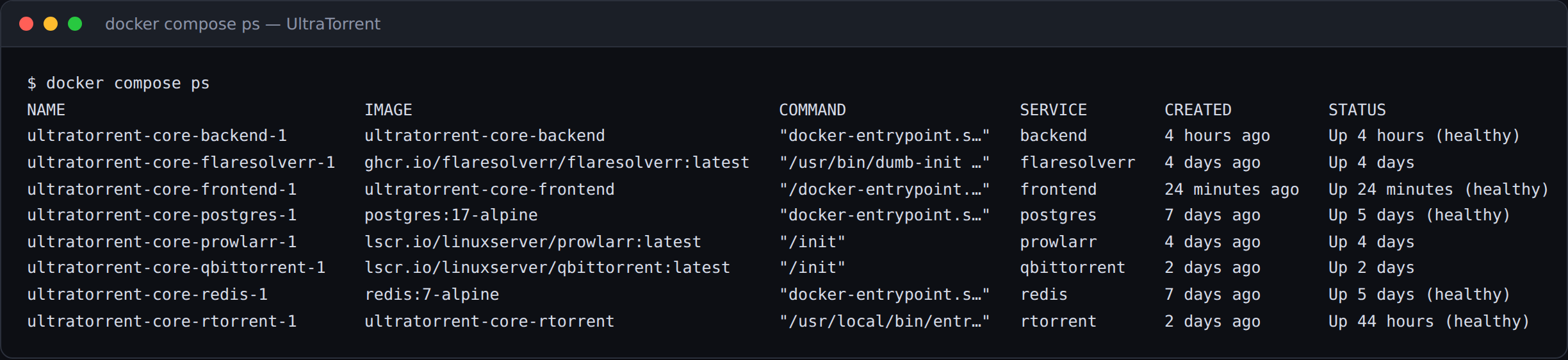
Resultado esperado: todos los contenedores saludables.
docker compose ps
Deberías ver postgres, redis, backend, frontend (y tu motor)
corriendo. Luego confirma que la API está viva:
docker compose logs backend --tail 30
Busca un arranque exitoso de Nest sin ningún error de refuses to boot. Si el
backend se cierra de inmediato, salta a Solución de problemas.
Paso 4 — Inicia sesión por primera vez
Abre la interfaz web:
http://localhost:8080
(Reemplaza localhost con la IP o el hostname de tu servidor si es remoto, y 8080
con tu FRONTEND_PORT si lo cambiaste.)
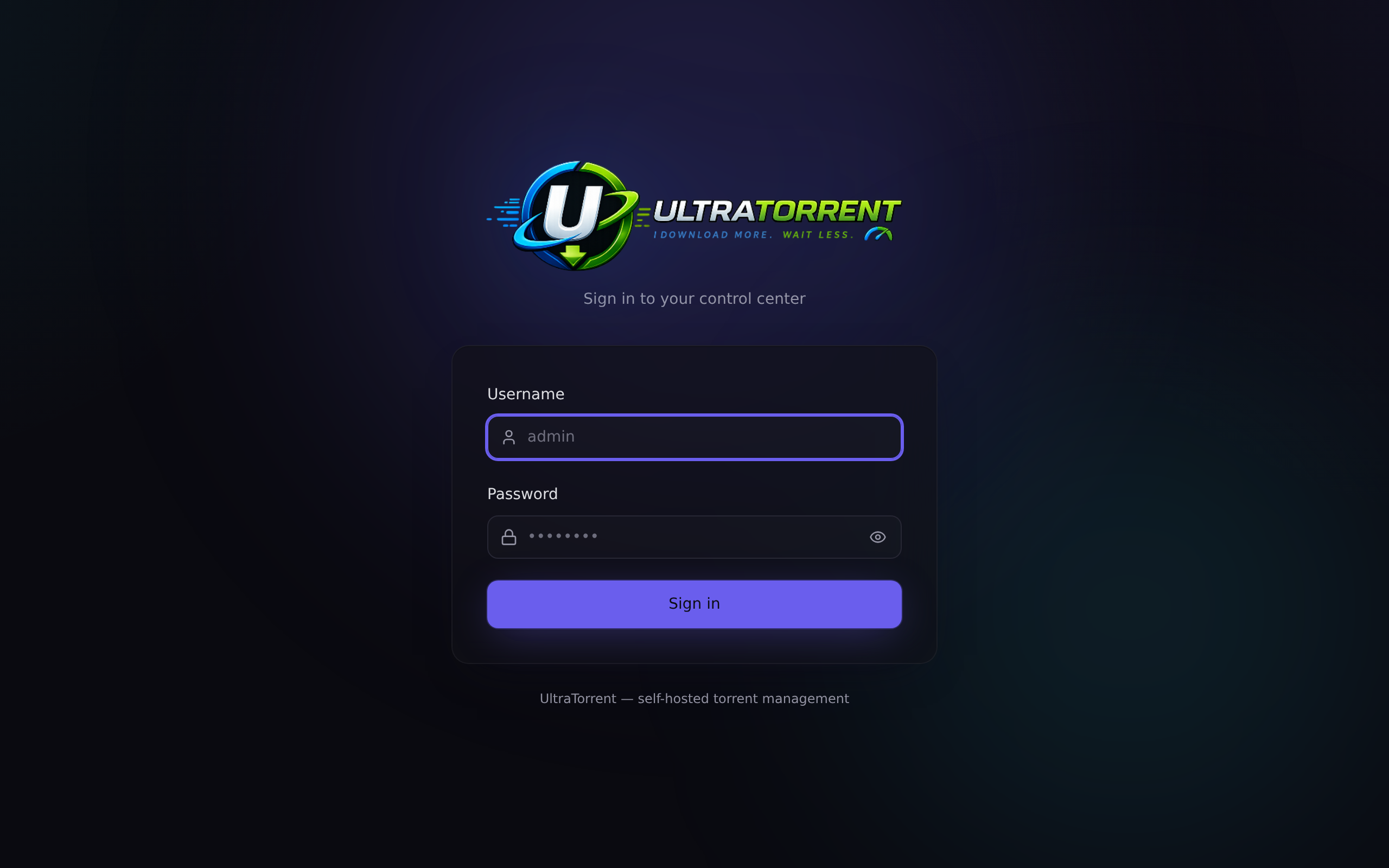
Inicia sesión con:
- Usuario: el valor de
ADMIN_USERNAME(por defectoadmin) - Contraseña: el valor de
ADMIN_PASSWORDque configuraste en el Paso 2
Resultado esperado: llegas al Panel (Dashboard), con una barra lateral izquierda agrupada en Resumen, Descargas, RSS y Adquisición, Gestión de Medios, Analíticas del Servidor de Medios, Automatización, Archivos, Administración y Cuenta.
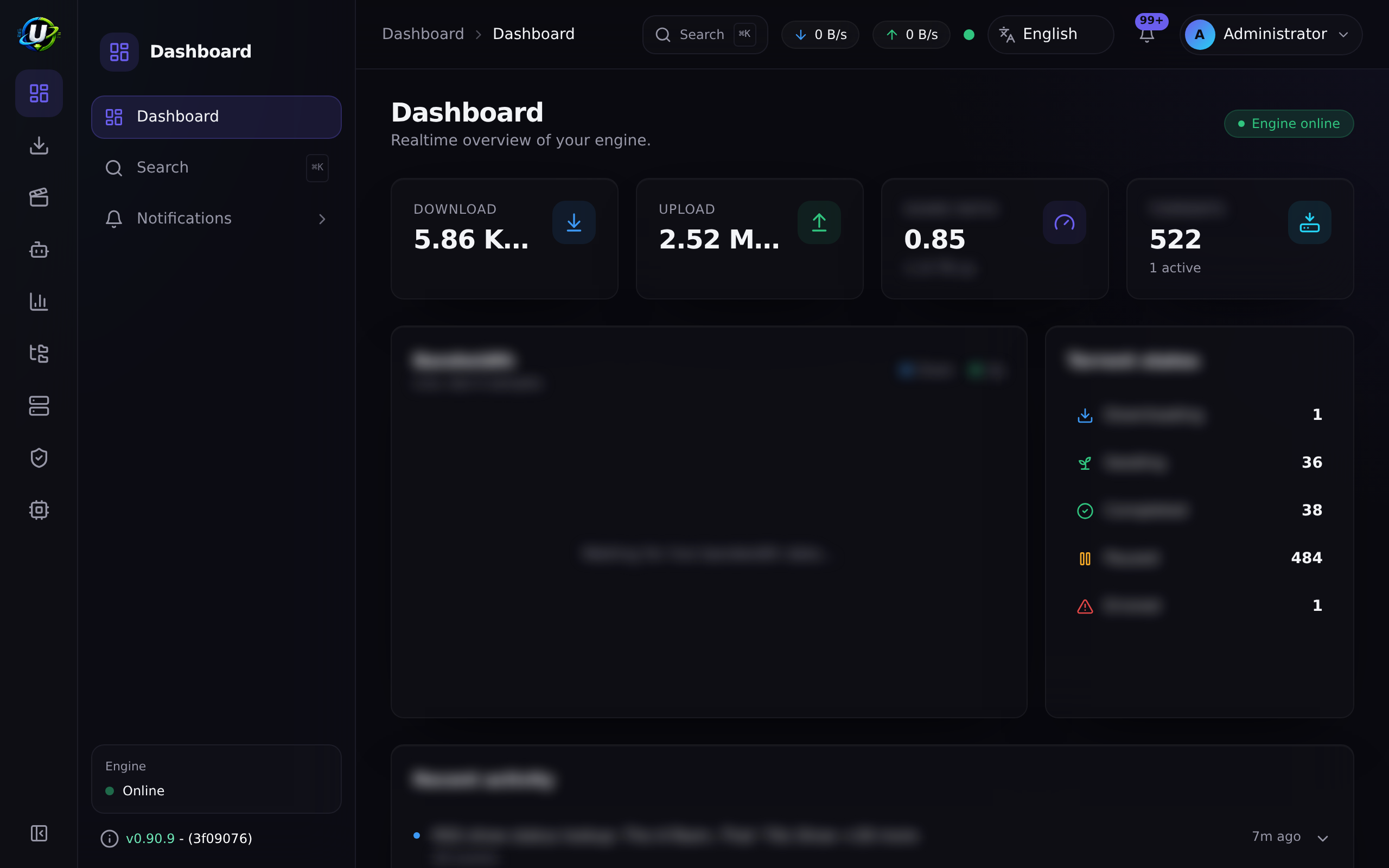
La paleta de comandos busca en cada página que tengas permiso de ver. Es la forma más rápida de navegar y nunca te muestra una página que no puedes abrir.
Paso 5 — Registra tu motor de torrents
El contenedor está corriendo, pero UltraTorrent todavía no sabe de él. Tienes que registrarlo una vez.
-
En la barra lateral ve a Descargas → Motores (
/engines). -
Haz clic en Agregar motor.
-
Llénalo según el motor que levantaste en el Paso 3:
Si escogiste qBittorrent:
Campo Valor Tipo qBittorrentURL base http://qbittorrent:8080Usuario adminContraseña la contraseña de la Web UI de qBittorrent qBittorrent genera una contraseña temporal en el primer arranque. Consíguela con:
docker compose logs qbittorrent | grep -i "temporary password"Abre
http://localhost:8081, inicia sesión conadmin+ esa contraseña temporal, y pon una contraseña permanente en Options → Web UI. Usa esa contraseña permanente en UltraTorrent.Si escogiste rTorrent:
Campo Valor Tipo rTorrentModo SCGI (TCP)Host rtorrentPuerto 5000 -
Haz clic en Probar y confirma que la conexión funciona.
-
Guarda, y luego haz clic en la acción Establecer como predeterminado en el motor nuevo.
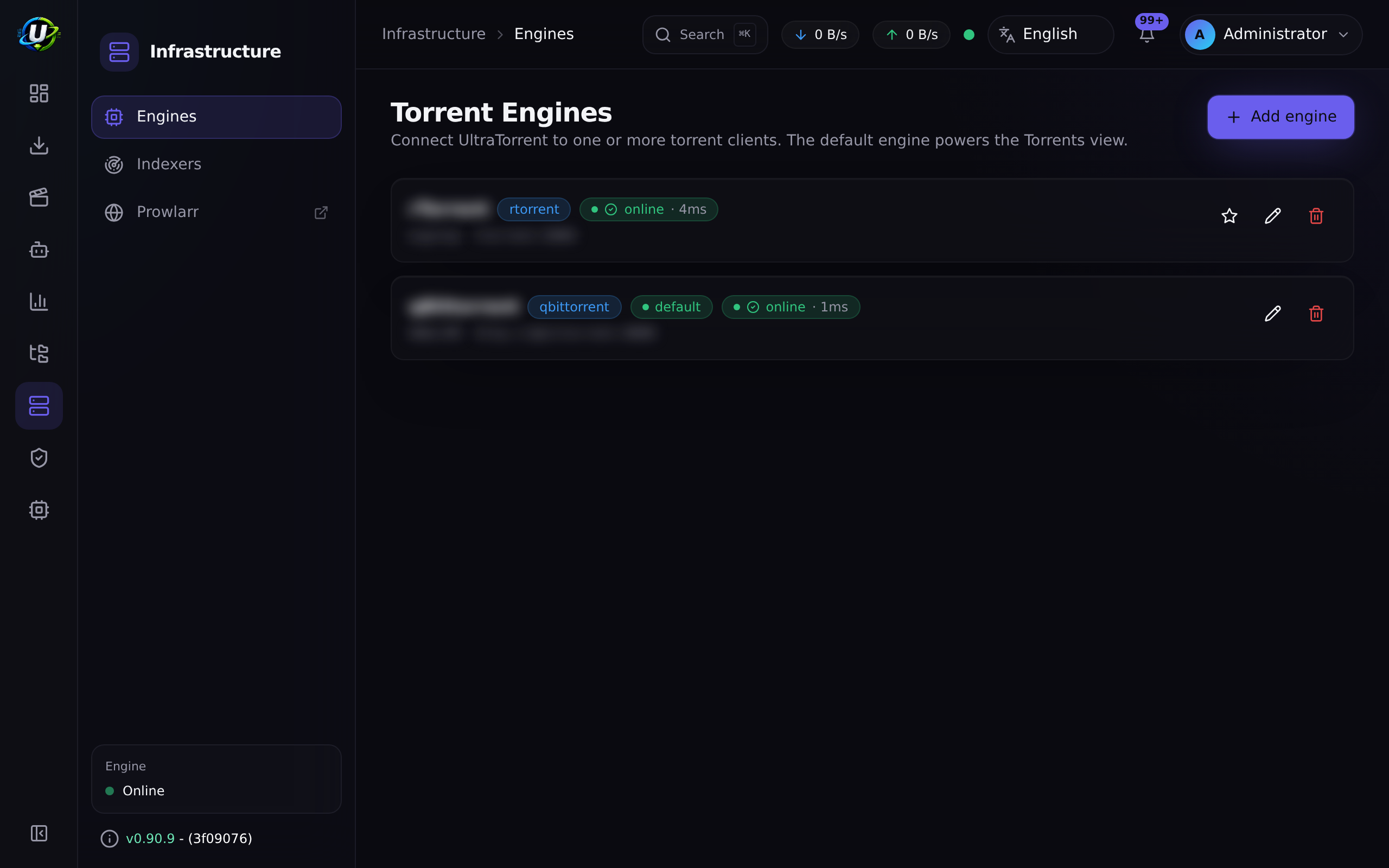
Resultado esperado: el motor aparece en la lista con una insignia de predeterminado y un estado conectado. La barra superior empieza a mostrar tasas de transferencia en vivo (0 B/s por ahora), lo que significa que el bucle de sincronización está consultando al motor exitosamente.
localhostDentro de la red de Docker el backend alcanza el motor en qbittorrent:8080
o rtorrent:5000. localhost desde dentro del contenedor del backend significa el
propio contenedor del backend y siempre va a fallar.
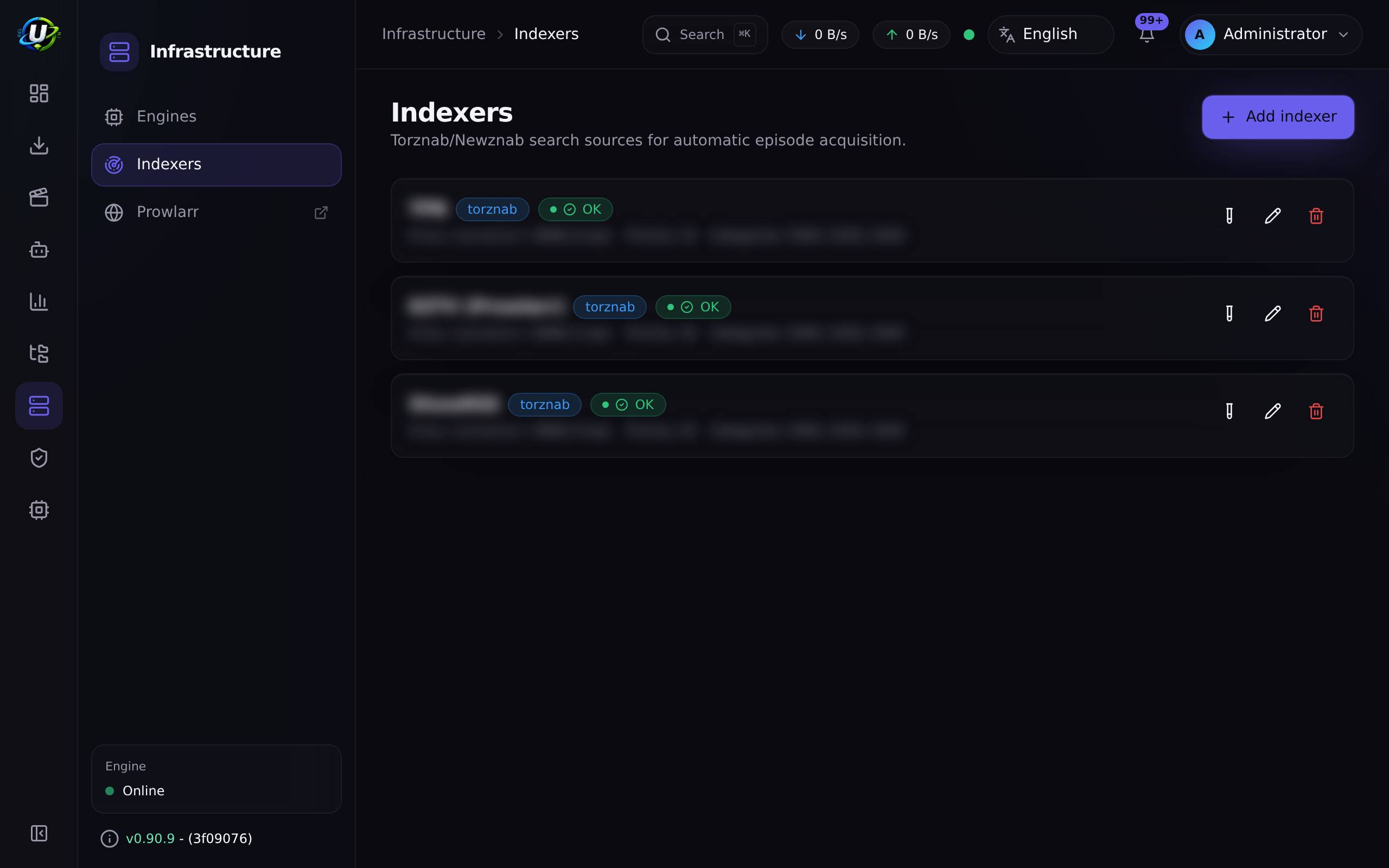
Paso 6 — Agrega un indexador (opcional hoy, esencial después)
Un indexador es un endpoint de búsqueda Torznab/Newznab. UltraTorrent usa los indexadores para buscar lanzamientos cuando la automatización los necesita — por ejemplo cuando la Descarga Inteligente intenta llenar un episodio faltante.
La entrada Buscar de UltraTorrent (y Ctrl+K) busca en la propia navegación de la aplicación, no en los indexadores. La búsqueda por indexadores la consume el pipeline de adquisición (el Buscar ahora de Episodios Faltantes, el barrido programado de auto-adquisición) y la API REST. Para navegar los indexadores a mano, usa la interfaz de Prowlarr. Puedes saltarte este paso completo y aun así completar el Paso 7.
La fuente más fácil de indexadores es el contenedor compañero Prowlarr que viene incluido:
docker compose --profile qbittorrent --profile prowlarr up -d
Luego:
-
Abre Prowlarr en
http://localhost:9696, agrega uno o más indexadores allí, y copia la URL del feed Torznab de un indexador y la clave API de Prowlarr. -
En UltraTorrent, ve a Descargas → Indexadores (
/indexers). -
Haz clic en Agregar indexador y llena:
Campo Significado Ejemplo Nombre Nombre visible Prowlarr — MyIndexerImplementación torznabonewznabtorznabURL base La base de la API http://prowlarr:9696/1/apiClave API Guardada cifrada con AES-256-GCM; nunca la devuelve la API (pegar) Categorías Categorías Newznab a consultar 5000, 5030, 5040(TV)Seeders mín. Piso opcional; los candidatos por debajo se descartan 5Prioridad El más bajo se intenta primero 1 -
Haz clic en el botón Probar (el ícono del matraz). Corre una negociación de capacidades
t=caps.
Resultado esperado: el indexador muestra una insignia de estado OK y una
marca de tiempo lastTestedAt. El campo de la clave API ahora muestra una máscara (••••••••) — eso
es correcto; la clave nunca se devuelve al navegador.
SSRF_ALLOW_HOSTSEl backend bloquea las URLs de torrent que resuelven a direcciones privadas/internas
(una protección contra SSRF). Un indexador autoalojado es una dirección privada. SSRF_ALLOW_HOSTS
tiene como valor por defecto prowlarr para que el Prowlarr incluido funcione de una. Si agregas
tu propio indexador privado, ponlo en la lista y mantén prowlarr:
SSRF_ALLOW_HOSTS=prowlarr,indexer.lan,10.0.0.0/24
Sin esto, las descargas automatizadas fallan con "Torrent URL resolves to a blocked internal address" — muchas veces en silencio.
Paso 7 — Agrega tu primer torrent
Ahora la recompensa.
-
Ve a Descargas → Torrents (
/torrents). -
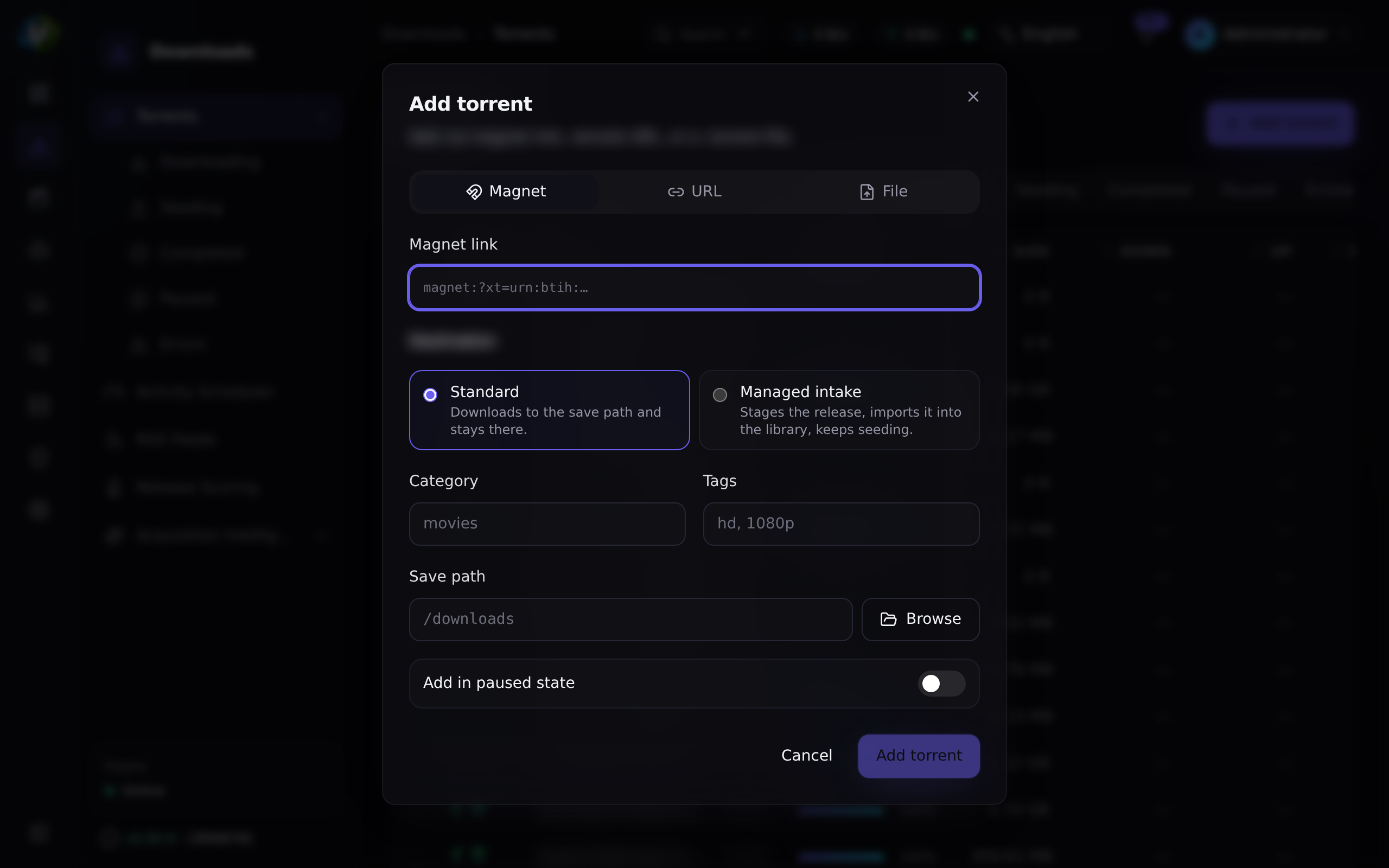
Haz clic en Agregar torrent.
-
El diálogo ofrece tres pestañas — Magnet, URL y Archivo:
Pestaña Qué le das Úsala cuando Magnet magnet:?xt=urn:btih:…Copiaste un enlace magnet. URL Un enlace https://…/x.torrentEl indexador/sitio te da una URL .torrent.Archivo Un archivo .torrent(haz clic o arrástralo)Ya descargaste el .torrent. -
Opcionalmente configura Ruta de guardado, Categoría y Etiquetas. Deja la ruta de guardado en blanco para usar la del motor por defecto (
/downloadsen el stack incluido). -
Haz clic en Agregar.
Para una primera prueba segura y legal, usa el torrent oficial de cualquier distribución de Linux — por ejemplo los torrents de las ISOs de Ubuntu, Debian o Fedora publicados en sus páginas de descarga.
Resultado esperado: un aviso confirma que el torrent fue agregado, y una fila nueva aparece en la tabla de Torrents en un par de segundos — enviada a tu navegador por WebSocket, sin refrescar la página.
Paso 8 — Míralo completarse
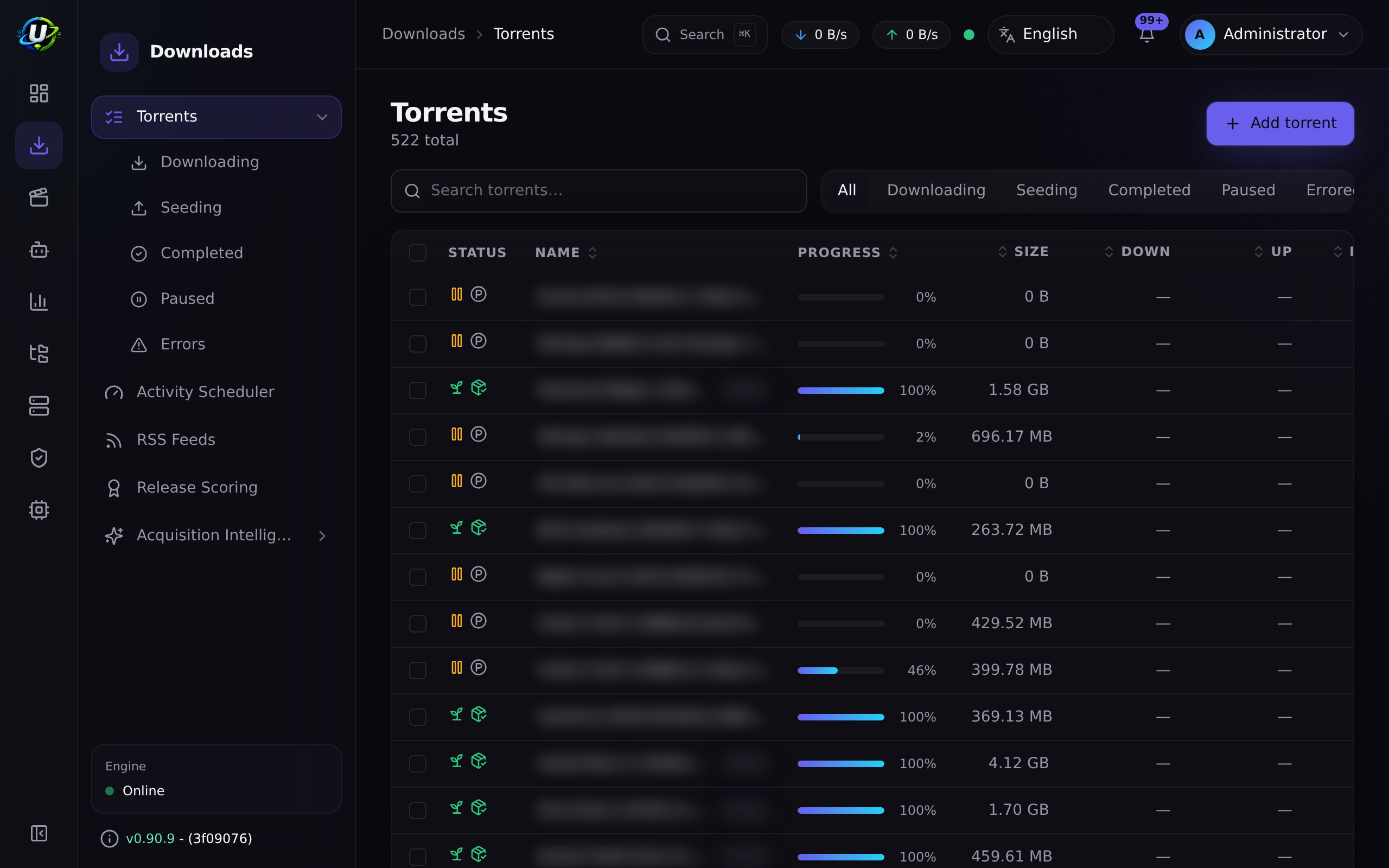
Quédate en Descargas → Torrents. Al motor se le consulta más o menos cada 2 segundos y los resultados normalizados se envían a tu navegador en vivo.
Está pendiente a:
- El Progreso subiendo por encima del 0%.
- Una tasa de Bajada distinta de cero en la fila y en la barra superior.
- Pares/semillas mayores que cero.
- El estado pasando a Compartiendo al 100%.
El submenú de Torrents en la barra lateral te deja filtrar a Descargando, Compartiendo,
Completados, Pausados y Errores — esas son vistas manejadas por URL
(/torrents?state=…), así que se pueden guardar en marcadores.
Resultado esperado: el torrent llega al 100% y cambia a Compartiendo. Tu primera descarga está lista.
Video próximamente.
Ejemplos
Levanta el stack recomendado completo en un solo comando
docker compose \
  --profile qbittorrent \
  --profile prowlarr \
  --profile flaresolverr \
  up -d --build
Eso te da: PostgreSQL, Redis, el backend de UltraTorrent, el frontend de UltraTorrent, un motor qBittorrent, un gestor de indexadores Prowlarr, y FlareSolverr (que resuelve los retos anti-bot de Cloudflare para los indexadores que lo necesiten).
Verifica que la API está saludable sin iniciar sesión
curl -fsS http://localhost:8080/api/system/live   && echo "live OK"
curl -fsS http://localhost:8080/api/system/ready  && echo "ready OK"
Ambas sondas son públicas y son las que los orquestadores de contenedores deberían usar para el health check.
Sigue solo el log del backend mientras depuras
docker compose logs -f backend
Solución de problemas
| Síntoma | Causa probable | Solución |
|---|---|---|
POSTGRES_PASSWORD is required al hacer up | Falta el .env o el valor está en blanco. | Configura POSTGRES_PASSWORD (alfanumérico) en .env. |
ADMIN_PASSWORD is required al hacer up | Lo mismo, para el admin inicial. | Configura ADMIN_PASSWORD en .env. |
| El backend se cierra de inmediato en producción | JWT_ACCESS_SECRET / ENCRYPTION_KEY sin valor, con menos de 32 caracteres, con un valor por defecto conocido, o idénticos entre sí. | Regenera ambos con openssl rand -base64 48; tienen que ser distintos. |
La interfaz web no carga en el :8080 | El puerto ya está en uso (muy común en NAS). | Configura FRONTEND_PORT en .env, y luego docker compose up -d. |
| El login rechaza la contraseña de admin | El seed solo corre en el primer arranque, así que un cambio posterior en .env no reescribe la contraseña. | Reinicia la contraseña desde un shell, o empieza de nuevo con un volumen de base de datos vacío. |
| La prueba del motor falla con un error de conexión | Usaste localhost en vez del nombre del contenedor. | Usa http://qbittorrent:8080 o el host rtorrent, puerto 5000. |
La prueba del motor falla con 401/403 (qBittorrent) | Todavía estás usando la contraseña temporal del primer arranque. | Pon una contraseña permanente de Web UI en qBittorrent, y luego actualiza el motor. |
| El torrent se agregó pero se queda en 0% para siempre | No hay peers, un tracker muerto, o el DHT apagado. | Prueba con un torrent de una ISO de Linux que sepas que funciona. En el rTorrent incluido, el DHT está apagado por defecto (RT_DHT=off) porque ese build puede caerse con un internal_error de DHT; los trackers y PEX siguen encontrando peers. |
| La descarga automática no hace nada, "blocked internal address" en los logs | La protección SSRF rechazó un enlace de indexador con IP privada. | Agrega el host del indexador a SSRF_ALLOW_HOSTS (mantén prowlarr). |
Los archivos descargados son propiedad de root | El motor corrió como root. | Configura PUID/PGID en .env con el usuario dueño de tu carpeta de descargas (id someuser). |
El diagnóstico más profundo vive en Solución de problemas.
Consejos
PUID / PGID antes de descargar algo de verdadSi tu carpeta de medios es propiedad de, digamos, el usuario plex, corre id plex y pon
esos números en .env como PUID/PGID. Las descargas se escribirán como ese usuario
sin que tengas que hacer chown de nada después. Arreglar la propiedad más tarde es mucho
más molesto.
Cuenta → Perfil aloja la autenticación de dos factores (TOTP), el cambio de contraseña y las sesiones activas. Hazlo antes de exponer esto a una red.
No hay TLS en el stack simple de Compose. Ponlo detrás de un proxy inverso con un certificado — ve Proxy inverso y TLS, y lee Seguridad antes de abrir nada.
La SPA es solo un cliente más de la API REST. Cada acción en esta página tiene un equivalente HTTP — ve la referencia de la API.
Preguntas frecuentes
¿Necesito Prowlarr? No. Puedes agregar torrents por magnet, URL o archivo para siempre sin ningún indexador. Solo necesitas un indexador cuando quieras que UltraTorrent busque lanzamientos por ti (Descarga Inteligente, auto-adquisición de episodios faltantes).
¿Puedo usar mi rTorrent o qBittorrent existente? Sí. Sáltate los perfiles incluidos y apunta el motor a tu instancia existente en Descargas → Motores. Tiene que ser alcanzable desde el contenedor del backend, y las rutas que reporte tienen que ser visibles para UltraTorrent (ve Conceptos Básicos → Rutas).
¿A dónde van realmente los archivos descargados?
Al volumen de Docker downloads, montado en /downloads tanto en el backend
como en el motor. FILE_MANAGER_ROOTS (por defecto /downloads) es la frontera dura de la
que el gestor de archivos y el Gestor de Medios nunca pueden escapar.
¿Puedo correr más de un motor? Sí. Registra varios en Descargas → Motores; uno queda marcado como predeterminado. La interfaz y la API siempre hablan datos normalizados, agnósticos al motor.
¿Alguna función está detrás de un muro de pago? No. UltraTorrent es un único producto comunitario de código abierto (AGPL-3.0-or-later). Cada módulo se distribuye en este mismo repositorio; el acceso se controla únicamente por permisos RBAC — ve Permisos.
¿UltraTorrent hace scraping de IMDb? No. El proveedor de IMDb funciona con datasets de IMDb provistos por el usuario y/o una API licenciada de IMDb, configurada en Medios → Configuración → IMDb. Nunca hace scraping de páginas web de IMDb.
Lista de verificación
Ve bajando por esta lista. Deberías poder marcar cada casilla antes de seguir.
-
docker compose psmuestrapostgres,redis,backend,frontendy un motor, todos corriendo. -
curl http://localhost:8080/api/system/readydevuelve éxito. - Puedes iniciar sesión en
http://localhost:8080con tuADMIN_USERNAME/ADMIN_PASSWORD. - El Panel se renderiza con la barra lateral completa.
- Descargas → Motores muestra un motor con una insignia de predeterminado y una Prueba que pasa.
- (Opcional) Descargas → Indexadores muestra un indexador con una insignia de estado OK.
- Descargas → Torrents muestra un torrent que agregaste.
- Ese torrent llegó al 100% y ahora está Compartiendo.
- Activaste el 2FA en Cuenta → Perfil.
Resultados esperados de un vistazo
| Dónde | Lo que deberías ver |
|---|---|
| Terminal | Todos los contenedores running; el log del backend muestra las migraciones aplicadas, sin negarse a arrancar. |
/dashboard | Tasas de transferencia en vivo en la barra superior; el estado de conexión muestra conectado. |
/engines | Un motor, insignia predeterminado, prueba OK. |
/torrents | Una fila al 100%, estado Compartiendo, ratio subiendo. |
Próximos pasos
- Entiende lo que acabas de construir → Conceptos Básicos
- Ve cómo encajan las piezas → Resumen de Arquitectura
- Hazlo otra vez, despacio y con cada detalle → Mi Primera Descarga
- Automatiza una serie de TV → Automatizar series de TV
- Organiza lo que descargaste → Construir una biblioteca de películas
Ver también
- Instalación con Docker Compose — cada servicio, volumen y perfil explicado.
- Variables de entorno — la referencia completa del
.env. - Motores — la capa de motores y los motores soportados.
- Indexadores — configuración de indexadores Torznab/Newznab.
- Prowlarr — el gestor de indexadores compañero opcional.
- Torrents — el módulo completo de gestión de transferencias.
- Seguridad — antes de exponer esto en cualquier lado.
- Glosario — cada término, definido.