Mi Primera Descarga
Inicio Rápido llevó un torrent al 100%. Esta página hace lo mismo pero despacio, explicando cada campo, cada pantalla y cada cosa que puede salir mal — y después sigue, hasta llegar a un archivo renombrado dentro de una biblioteca que Plex puede ver.
Si ya tienes un stack funcionando, esta es la página donde de verdad vas a aprender.
Resumen
Propósito
Al final habrás hecho, a propósito y entendiendo lo que haces, cada paso del ciclo de adquisición una vez a mano. Todo lo que se automatiza más adelante en la documentación es simplemente este ciclo con los pasos manuales removidos.
Cuándo usar esta página
| Usa esta página cuando… | Usa otra cuando… |
|---|---|
| Es tu primera descarga en la vida. | Quieres la versión de 15 minutos → Inicio Rápido. |
| Una descarga está fallando y quieres aislar en qué paso. | Quieres la versión automatizada → Automatizar series de TV. |
| Quieres entender cada campo del diálogo de agregar. | Quieres la foto del sistema completo → Resumen de Arquitectura. |
Requisitos previos
Ya debes tener:
- Un stack corriendo — Pasos 1–4 del Inicio Rápido.
- Un motor registrado y marcado como predeterminado en Descargas → Motores — Paso 5 del Inicio Rápido.
- Permiso para agregar torrents (
torrents.add). El admin inicial lo tiene. - Algo legal que descargar.
Las ISOs oficiales de las distribuciones de Linux (Ubuntu, Debian, Fedora, Arch) publican torrents en sus páginas de descarga. Son rápidas, están bien compartidas y son inequívocamente legales. Aprende con esas. Hacia dónde apuntes UltraTorrent después es enteramente cosa tuya.
Conceptos que vas a usar
Cuatro, todos definidos en Conceptos Básicos:
- Motor (Engine) — lo que de verdad descarga. Ya registraste uno.
- Ruta de guardado (Save path) — dónde escribe el motor en el disco. Tiene que estar dentro de las raíces duras.
- Info hash — la identidad del torrent. UltraTorrent la usa para rechazar duplicados.
- Compartiendo (Seeding) — lo que hace un torrent después de terminar: subirle a otros peers.
Paso a paso
Paso 1 — Consigue un torrent
Necesitas una de tres cosas:
| Lo que tienes | Qué pestaña vas a usar |
|---|---|
Un enlace magnet:?xt=urn:btih:… | Magnet |
Un enlace a un archivo .torrent (https://…/x.torrent) | URL |
Un archivo .torrent ya descargado en tu computadora | Archivo |
Para la primera vez, copia un enlace magnet de la página de descarga de una distribución oficial de Linux.
Resultado esperado: un enlace magnet en tu portapapeles, empezando con magnet:?.
Un magnet empieza con magnet:?xt=urn:btih: y contiene el info hash
directamente — no hay archivo que buscar. Una URL de torrent es un enlace https://
común que devuelve un pequeño archivo binario .torrent. UltraTorrent lo busca
del lado del servidor (nunca desde tu navegador), pasando por una protección contra SSRF.
Paso 2 — Abre la página de Torrents
En la barra lateral: Descargas → Torrents. La URL es /torrents.
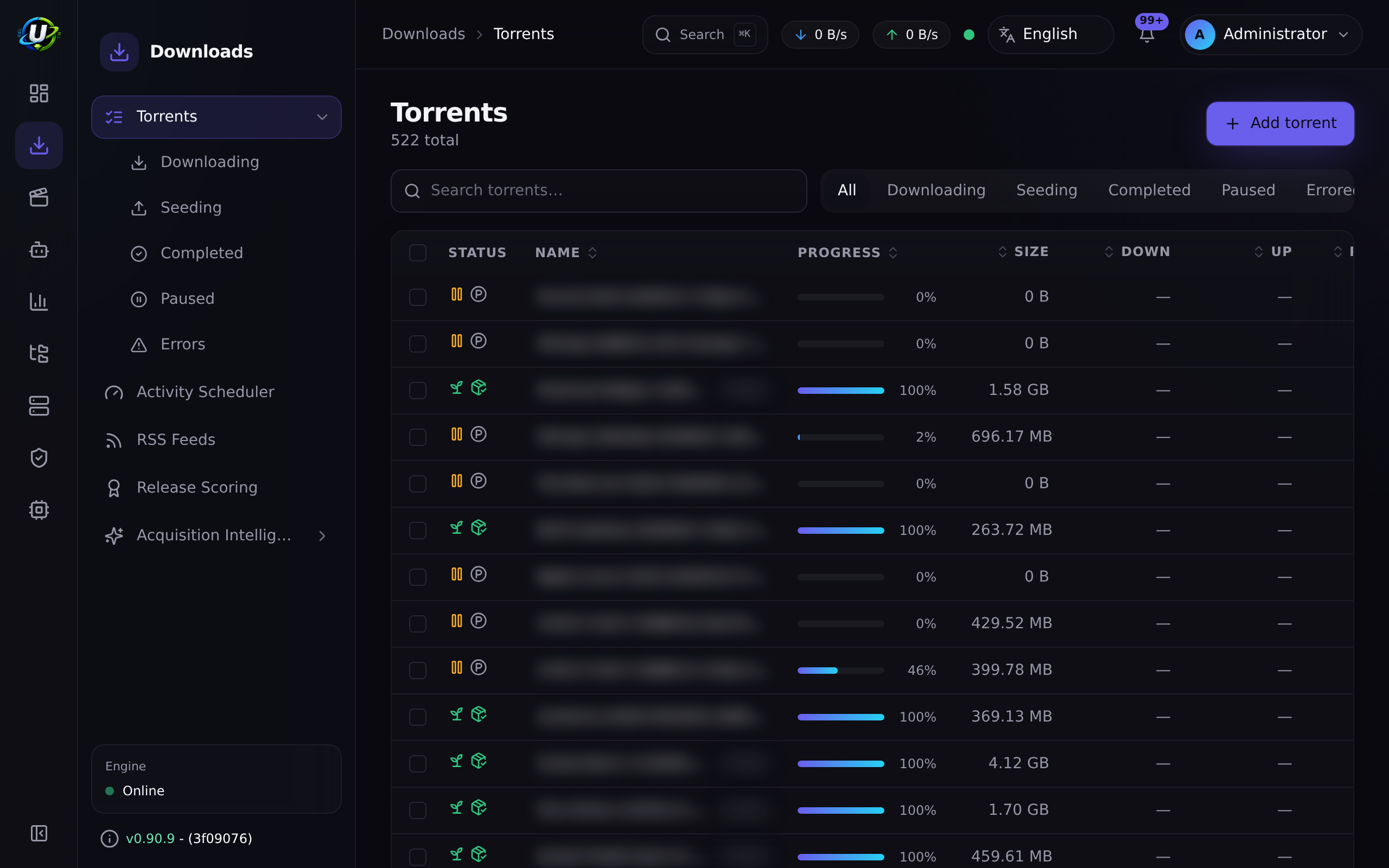
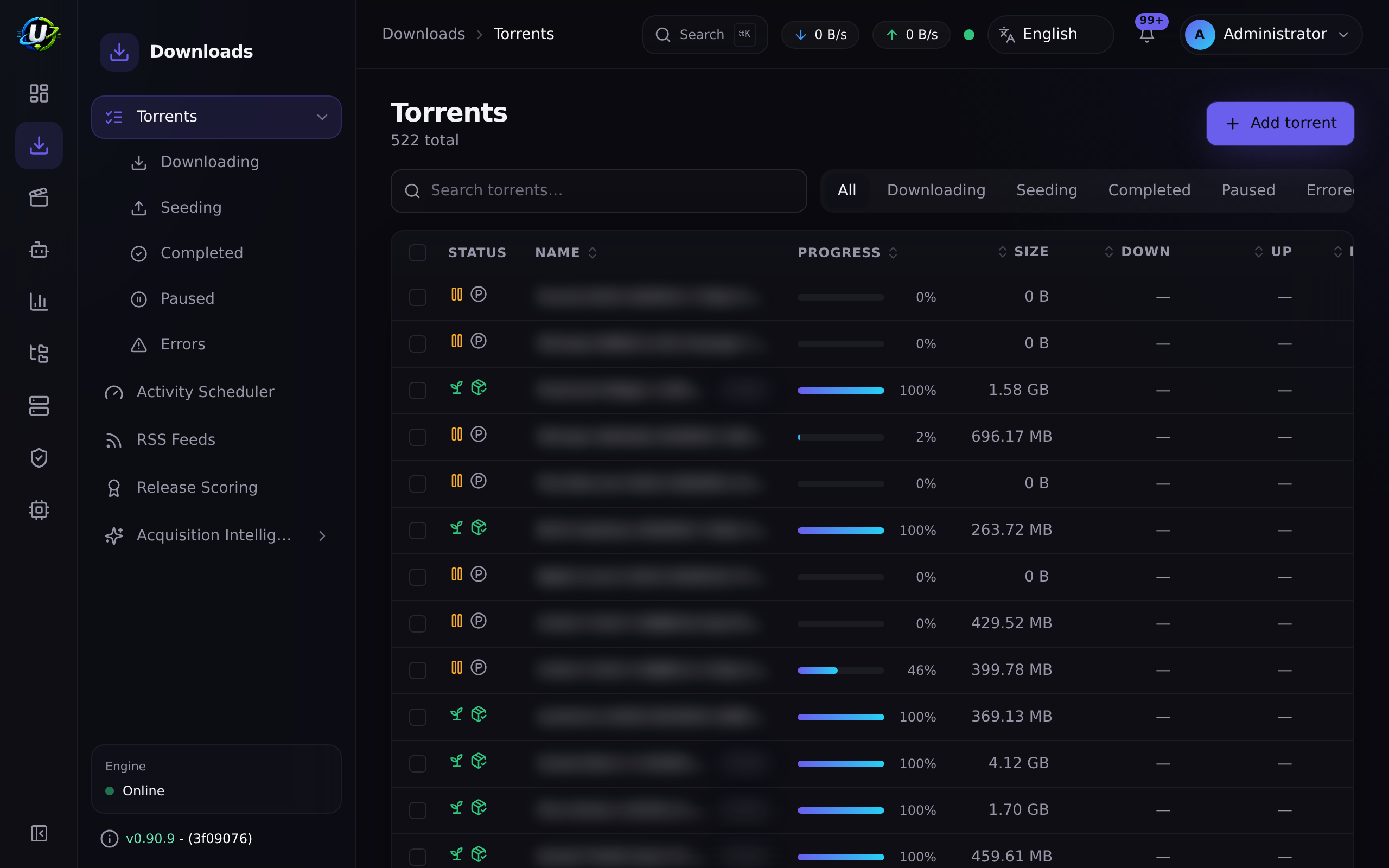
Tómate un momento para leer esta pantalla, porque vas a vivir aquí:
| Cosa en pantalla | Qué significa |
|---|---|
| La tabla | Una fila por torrent, actualizada en vivo por WebSocket. |
| El submenú de la barra lateral | Descargando · Compartiendo · Completados · Pausados · Errores — vistas filtradas de la misma tabla, manejadas por ?state=… en la URL, así que se pueden guardar en marcadores. |
| Las tasas de la barra superior | El total agregado de subida/bajada en vivo entre todos los motores. Si se están moviendo, tu bucle de sincronización está saludable. |
| El botón Agregar torrent | Solo visible si tienes torrents.add. |
Resultado esperado: la página de Torrents se renderiza. Si nunca has descargado nada muestra un estado vacío con una llamada a la acción de Agregar torrent.
Paso 3 — Abre el diálogo de Agregar torrent
Haz clic en Agregar torrent.
El diálogo tiene tres pestañas arriba — Magnet, URL, Archivo — y un conjunto compartido de opciones debajo de ellas.
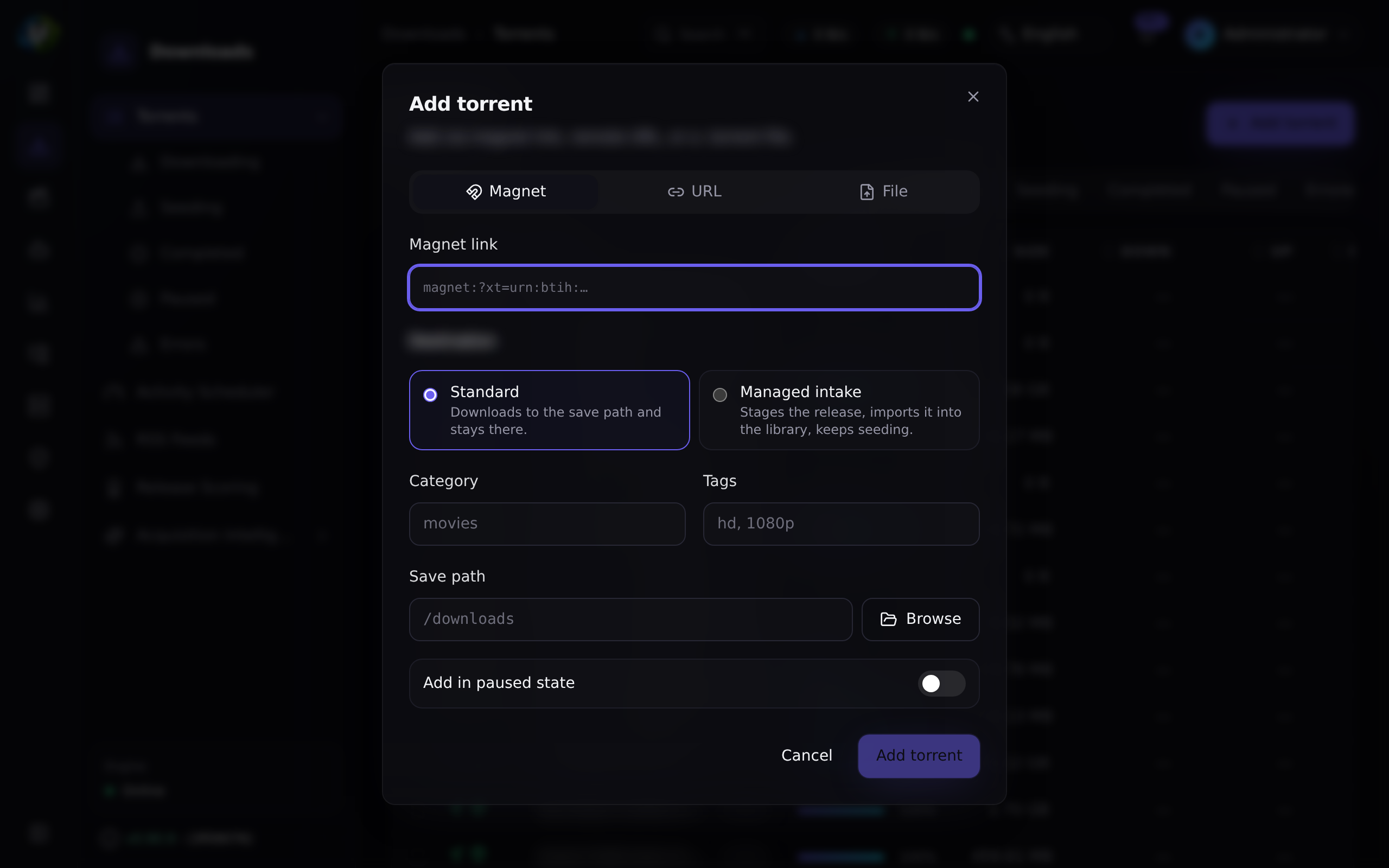
Resultado esperado: el diálogo está abierto en la pestaña Magnet.
Paso 4 — Llena la fuente
Escoge la pestaña que corresponda con lo que tienes.
Pestaña Magnet
Pega el enlace magnet. Tiene que empezar con magnet:?xt=urn:btih:.
Pestaña URL
Pega el enlace https://…/algo.torrent. El backend lo busca, no
tu navegador.
El backend se niega a buscar una URL de torrent que resuelve a una IP privada o interna — eso es una protección contra SSRF, y te está protegiendo. Si tu indexador está autoalojado en una IP privada, tienes que permitirlo explícitamente:
SSRF_ALLOW_HOSTS=prowlarr,indexer.lan,10.0.0.0/24
Mantén prowlarr en la lista si usas el Prowlarr incluido. Sin esto, las descargas
fallan con "Torrent URL resolves to a blocked internal address."
Pestaña Archivo
Haz clic en la zona de soltar para abrir un selector de archivos, o arrastra un archivo .torrent encima.
Resultado esperado: la pestaña seleccionada muestra tu magnet / URL / nombre de archivo, y el botón Agregar se habilita. (Se queda deshabilitado mientras la pestaña activa esté vacía — eso es a propósito.)
Paso 5 — Entiende las opciones antes de configurarlas
Debajo de las pestañas hay cuatro opciones. Todas son opcionales. Todas vale la pena entenderlas.
| Opción | Qué hace | Qué pasa si la dejas en blanco |
|---|---|---|
| Ruta de guardado | El directorio donde escribe el motor. Tiene que estar dentro de las raíces duras (FILE_MANAGER_ROOTS, por defecto /downloads). | Se usa el valor por defecto del propio motor — /downloads en el stack incluido. |
| Categoría | Una etiqueta usada para filtrar y como condición de automatización. | Sin categoría. |
| Etiquetas | Etiquetas libres separadas por comas. | Sin etiquetas. |
| Iniciar pausado | Agrega el torrent pero no empieza a transferir. | Empieza de inmediato. |
Las rutas de guardado son lo que conecta una descarga con una biblioteca. El pipeline de medios solo
organiza un torrent completado cuando la ruta raíz de una biblioteca habilitada contiene la
ruta de guardado del torrent. Si tiras todo en /downloads y después creas una
biblioteca en /downloads/movies, ninguna de tus descargas existentes va a ser recogida.
Un diseño que funciona desde el día uno:
/downloads
├── movies/     ← una biblioteca de Películas apunta aquí
├── tv/         ← una biblioteca de TV apunta aquí
└── other/      ← todo lo que no quieres que se organice
Si escribes una ruta de guardado que no existe, UltraTorrent la valida contra las raíces duras y te ofrece crearla. Acepta.
Resultado esperado: tus opciones están configuradas, y el botón Agregar está habilitado.
Paso 6 — Agrégalo
Haz clic en Agregar.
Resultado esperado — tres cosas, en este orden, en un par de segundos:
- Aparece un aviso de éxito.
- El diálogo se cierra.
- Una fila nueva aparece en la tabla sin que refresques nada.
Esa tercera importa. Significa que el backend aceptó el torrent, se lo entregó al motor, el bucle de sincronización lo vio en su siguiente consulta de ~2 segundos, y lo empujó a tu navegador por WebSocket. Si la fila aparece, todo tu pipeline está funcionando.
Estás tratando de agregar un torrent cuyo info hash ya se conoce. Eso es la deduplicación haciendo su trabajo — el mismo lanzamiento bajo otro magnet, un re-post, o una segunda fuente sigue siendo el mismo torrent. Búscalo en la lista existente.
Paso 7 — Míralo transferirse
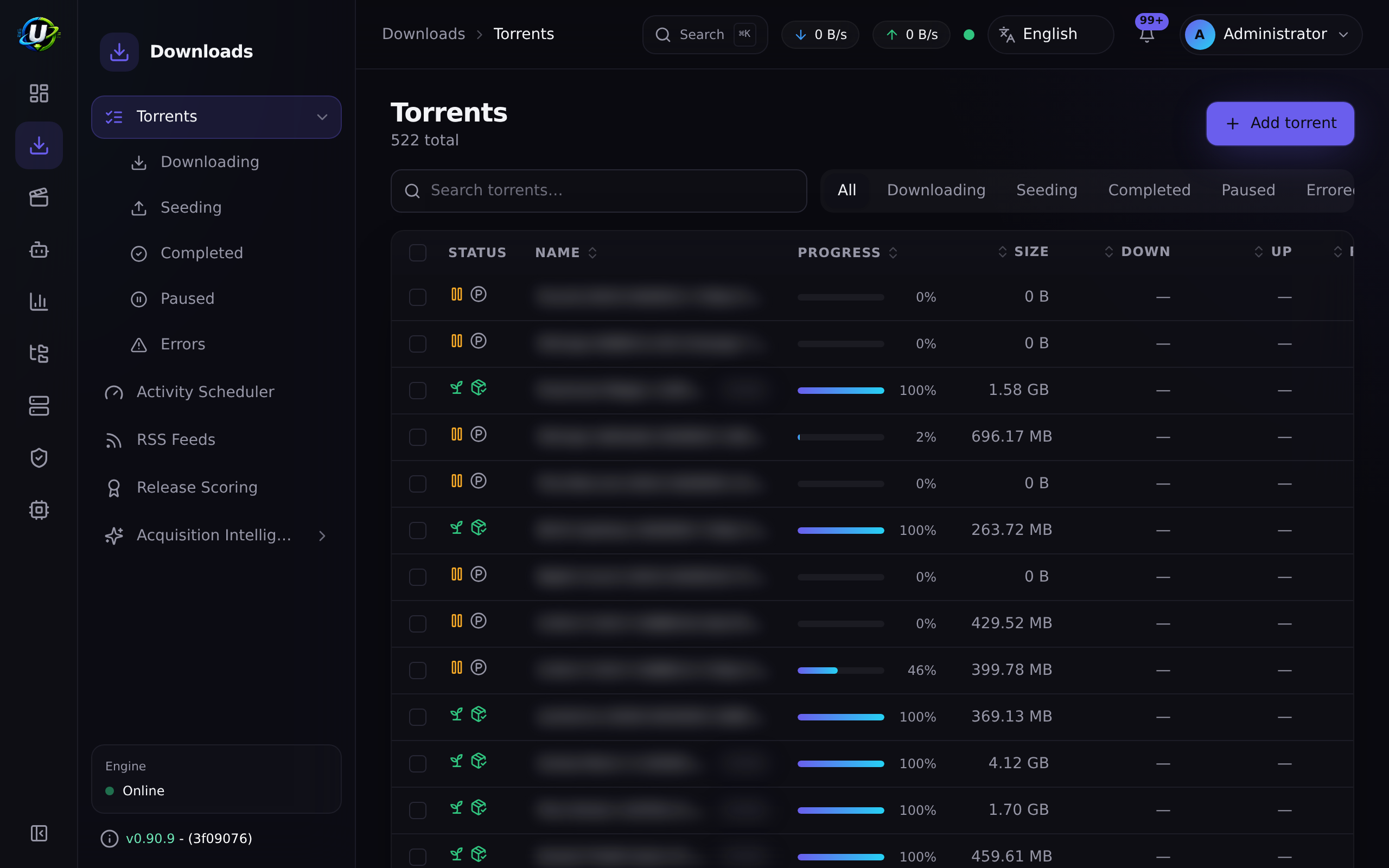
Quédate en la página de Torrents. En los primeros segundos deberías ver, en orden:
| Columna | Qué esperar | Si no pasa |
|---|---|---|
| Estado | En cola → Descargando | Motor inalcanzable, o Iniciar pausado estaba activo. |
| Pares / Semillas | Sube por encima de 0 | Torrent muerto, tracker caído, o sin peers. |
| Tasa de bajada | Un número distinto de cero | Todavía no hay peers — dale 30 segundos. |
| Progreso | Sube desde 0% | Ve arriba. |
| Tiempo restante | Aparece una vez que se establece una tasa | — |
La tasa agregada de la barra superior debería moverse al mismo tiempo.
Probablemente no — lo más seguro es que todavía no hay peers. Antes de depurar cualquier cosa:
- Espera 60 segundos completos.
- Confirma que el torrent no está Pausado.
- Prueba con un torrent distinto y bien conocido (una ISO actual de Ubuntu). Si ese se mueve, el primer torrent simplemente estaba muerto.
- En el rTorrent incluido, el DHT está apagado por defecto (
RT_DHT=off) porque ese build puede caerse con uninternal_errorde DHT. Los trackers y PEX siguen encontrando peers, pero un magnet sin ningún tracker funcionando y sin peers por PEX se va a quedar en 0% para siempre. PonRT_DHT=onpara habilitarlo, o usa el perfil de qBittorrent.
Paso 8 — Inspecciona el torrent mientras corre
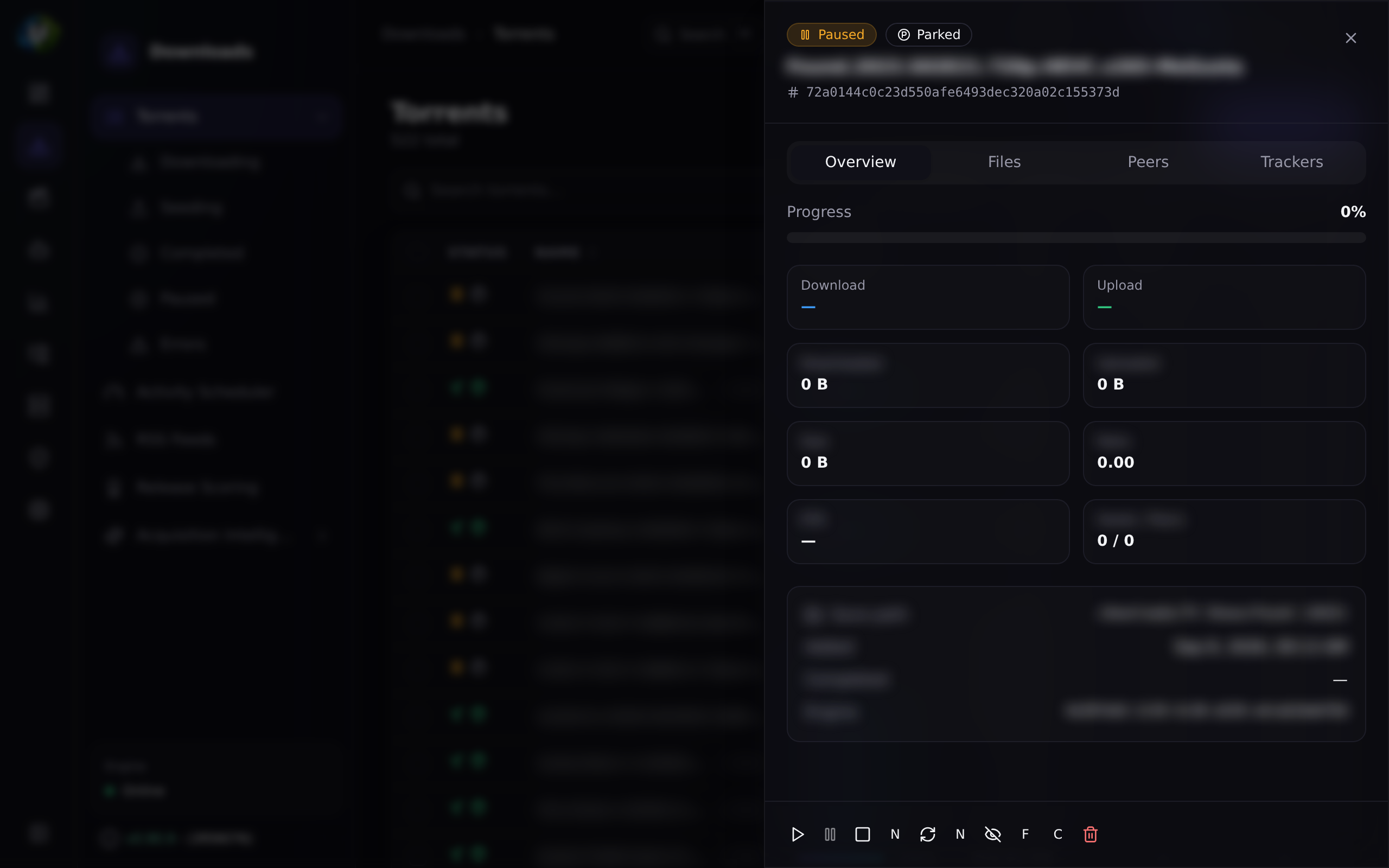
Haz clic en la fila del torrent. Se desliza un panel lateral con cuatro pestañas:
| Pestaña | Qué te da |
|---|---|
| Resumen | Tamaño, progreso, tasas, ratio, ruta de guardado, categoría, etiquetas. |
| Archivos | Cada archivo, con prioridades individuales. Pon un archivo en saltar y el motor no lo descargará — útil para un paquete de temporada cuando solo quieres dos episodios. |
| Pares | A quién estás conectado. Cero pares explica al instante un torrent atascado. |
| Rastreadores | Las URLs de anuncio y su última respuesta. Un error de tracker aquí explica el otro tipo de torrent atascado. |
La barra de acciones te da reanudar, pausar, detener y reverificar.
Vuelve a calcular el hash de los datos en disco y los compara con los hashes de las piezas del torrent. Úsalo cuando un torrent dio error, cuando moviste archivos por debajo de él, o cuando el progreso se ve imposible. Es seguro — nunca borra nada.
Paso 9 — Se completa
Al 100% el torrent pasa a Compartiendo.
Por debajo, pasan tres cosas en el momento en que el progreso cruza el 100%:
Resultado esperado: estado = Compartiendo, progreso = 100%, y el ratio empieza a subir mientras le subes a otros peers.
Dos razones:
- Compartir es como funciona BitTorrent. Muchos trackers privados exigen un ratio mínimo o un tiempo mínimo de seeding, y parar de golpe te puede ganar un baneo.
- Borrar un torrent te puede ofrecer borrar sus datos — incluyendo el archivo que estás
a punto de organizar. Si usas el modo
rename_move, el archivo desaparece del motor de todos modos; si usashardlink(el predeterminado), los bytes sobreviven en ambos lados y puedes compartir para siempre.
Paso 10 — Verifica que los bytes existen de verdad
No confíes en la barra de progreso. Ve y mira.
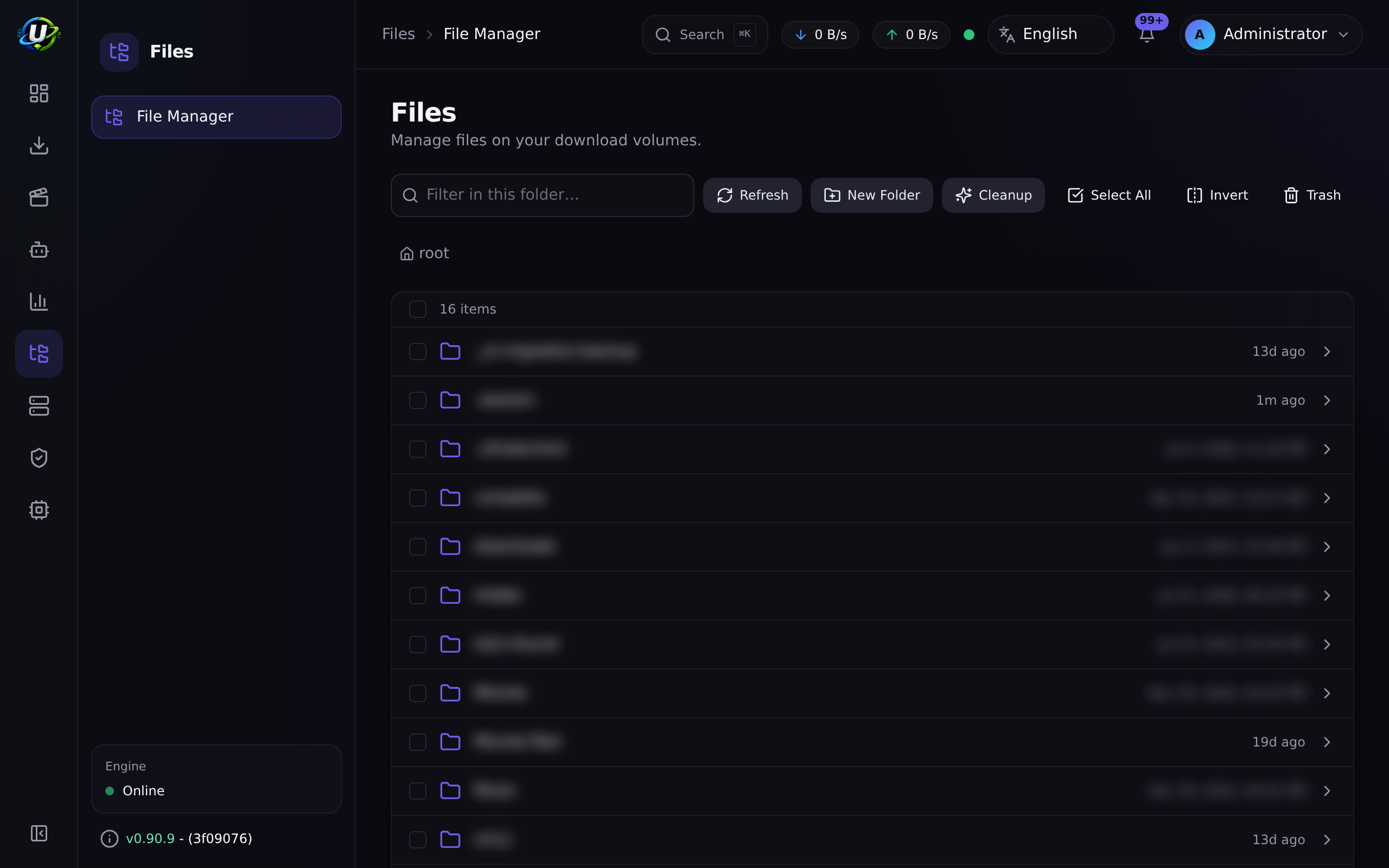
Archivos → Gestor de Archivos (/files).
Navega a tu ruta de guardado (/downloads, o la subcarpeta que escogiste). Deberías
ver la carpeta descargada y sus archivos, con tamaños reales.
El Gestor de Archivos está confinado a las raíces duras (FILE_MANAGER_ROOTS). Puede
explorar, previsualizar, descargar, renombrar, mover, copiar, crear directorios y borrar a una
papelera — y es físicamente incapaz de escapar de esas raíces. El traversal, el escape por
symlink y el escape por ruta absoluta son todos rechazados.
Resultado esperado: tu archivo, con su tamaño completo, en la ruta que esperas.
Paso 11 — Organízalo en una biblioteca
Ahora mismo tienes un archivo con un nombre de scene feísimo. Vamos a convertirlo en una entrada de biblioteca.
-
Ve a Gestión de Medios → Bibliotecas (
/media/libraries). -
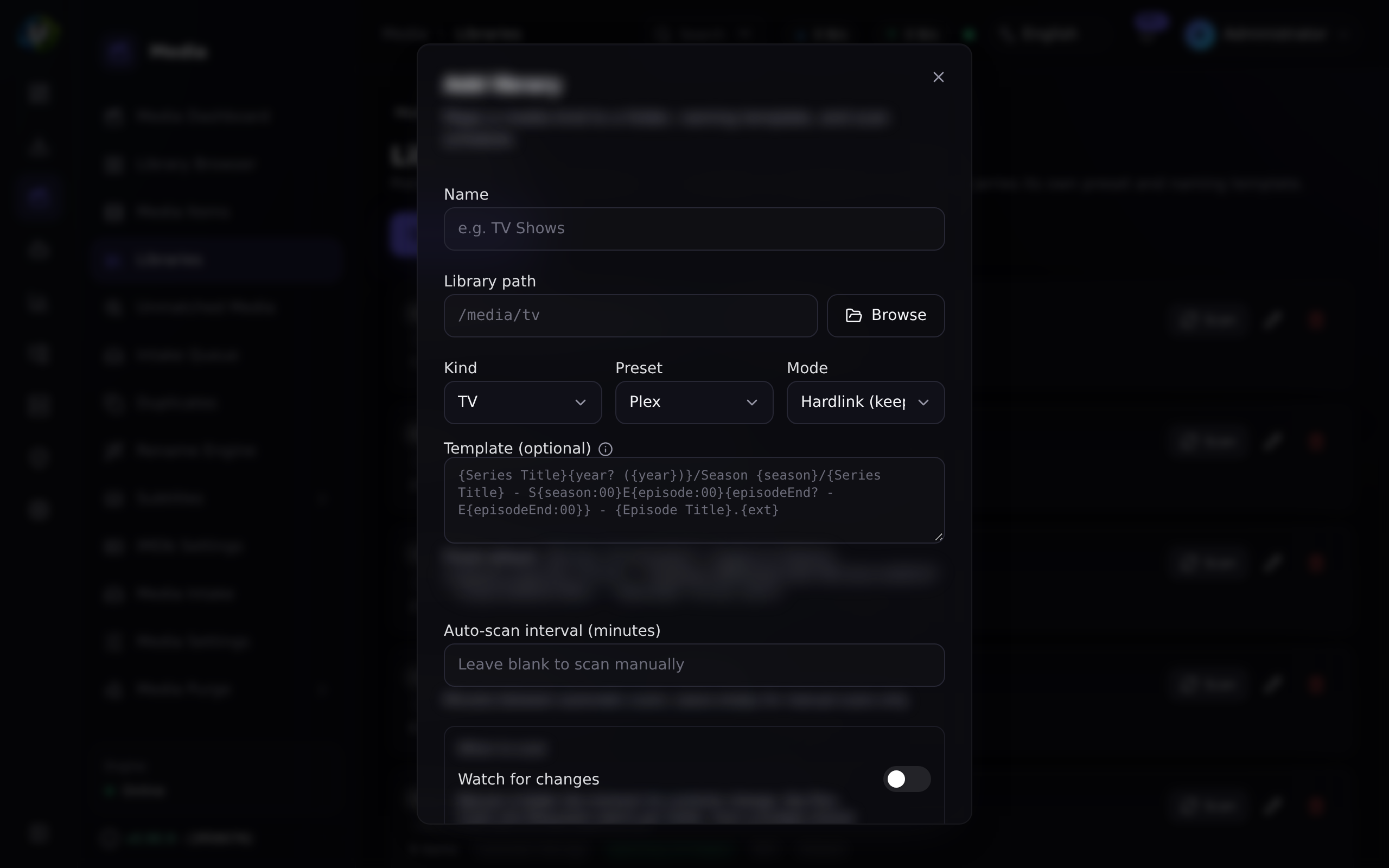
Haz clic en Agregar biblioteca.
-
Llénala:
Campo Para este recorrido Notas Nombre MoviesEs tuyo. Ruta /downloads/moviesTiene que estar dentro de las raíces duras. El selector de rutas te ofrecerá crearla. Tipo movieEs autoritativo por encima de adivinar por el nombre del archivo. Preset plexTe llena la plantilla de nombrado. Modo previewEmpieza aquí. Solo simulación — no toca nada. Plantilla (déjala en blanco) El preset la provee. Intervalo de escaneo (déjalo en blanco) En blanco = solo escaneos manuales. Configúralo después. -
Guarda, y luego haz clic en Escanear.
Resultado esperado: el escaneo descubre tu archivo, crea un elemento de medios, y lo
identifica — parseando el nombre del lanzamiento en tipo/título/año con una puntuación de confianza.
Míralo en Gestión de Medios → Elementos de Medios (/media/items).
Paso 12 — Previsualiza el renombrado, y después confírmalo
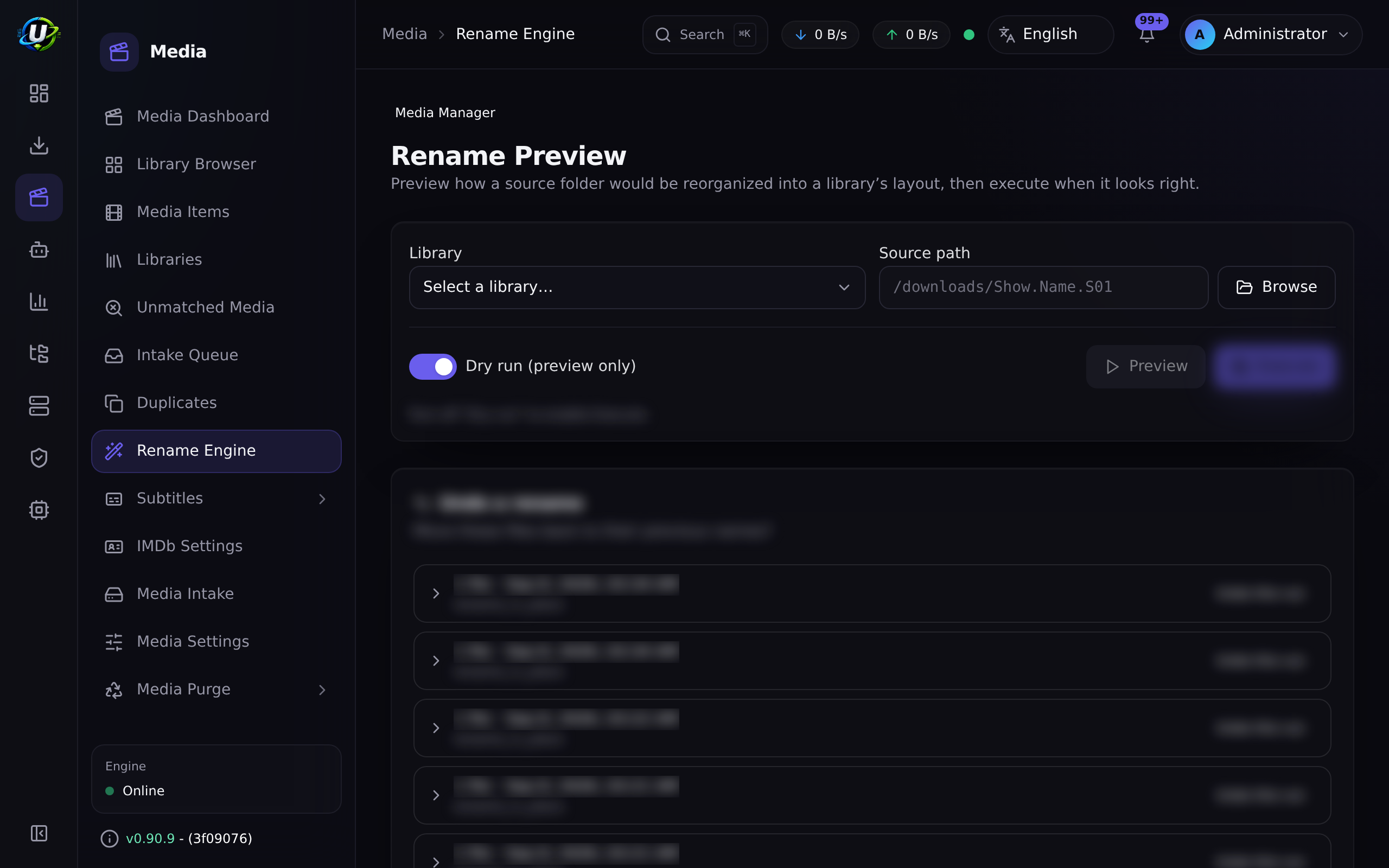
Ve a Gestión de Medios → Motor de Renombrado (/media/rename-preview).
Esto construye el plan completo de renombrado — cada ruta origen, cada ruta destino — y no cambia nada. Léelo. Cada segmento de ruta se sanitiza.
Si se ve bien:
- Regresa a Gestión de Medios → Bibliotecas.
- Edita la biblioteca y cambia el Modo de
previewahardlink. - Vuelve a correr la operación.
| Modo | Costo en disco | ¿Todavía puedes compartir? |
|---|---|---|
hardlink (predeterminado) | Ninguno | ✅ Sí — los mismos bytes, dos nombres |
copy | 2× el archivo | ✅ Sí |
symlink | Ninguno | ✅ Sí, pero algunos servidores no siguen symlinks |
rename_move | Ninguno | ❌ No — el motor pierde el archivo |
hardlink requiere que la ruta de descarga y la ruta de la biblioteca estén en el mismo
sistema de archivos. En el stack incluido lo están (un solo volumen downloads). Si montaste
/media desde un volumen distinto, el hardlink va a fallar y tendrás que usar
copy.
Resultado esperado: el archivo ahora existe en una ruta limpia de biblioteca
(/downloads/movies/Some Movie (2024)/Some Movie (2024).mkv) y el motor
sigue compartiendo el original — porque un hardlink son dos nombres para los mismos bytes.
Paso 13 — Deja que tu servidor de medios lo vea
Si tienes Plex, Jellyfin, Emby o Kodi:
- Ve a Gestión de Medios → Configuración de Medios (
/media/settings), que aloja los Proveedores de Metadatos, Ilustraciones, Subtítulos, las herramientas de NFO y las Integraciones con Servidores de Medios. - Agrega tu servidor: tipo, URL base y token. El secreto se guarda cifrado con AES-GCM en reposo y se redacta en cada respuesta de la API.
- Prueba la conexión.
De ahí en adelante, el pipeline post-descarga le envía a ese servidor un refresco de biblioteca automáticamente, así que los medios nuevos aparecen sin que tengas que tocar nada.
Resultado esperado: tu primera descarga aparece en Plex/Jellyfin/Emby, con el nombre correcto y con póster.
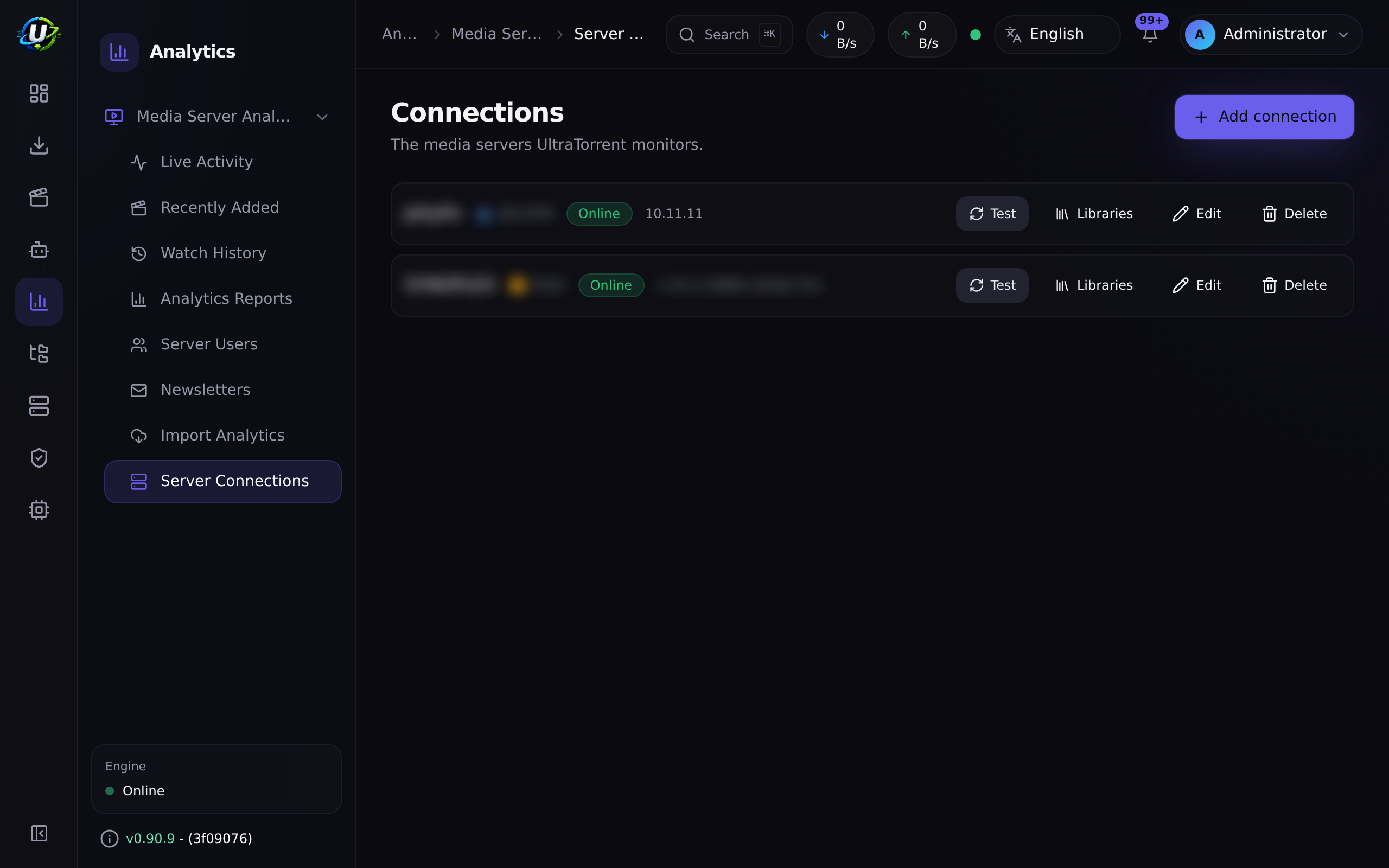
Video próximamente.
Ejemplos
La misma descarga, enteramente desde la API
Todo lo de arriba es REST. Consigue un token, y luego:
# 1. Agregar por magnet
curl -X POST http://localhost:8080/api/torrents \
  -H "Authorization: Bearer $TOKEN" \
  -H 'Content-Type: application/json' \
  -d '{
        "magnet": "magnet:?xt=urn:btih:...",
        "savePath": "/downloads/movies",
        "category": "movies",
        "tags": ["first-download"]
      }'

# 2. Verlo
curl -s http://localhost:8080/api/torrents \
  -H "Authorization: Bearer $TOKEN"
Ve la referencia de la API para la superficie completa.
Un diseño de carpetas que no te va a pelear después
/downloads
├── movies/           ← biblioteca de Películas (kind: movie, preset: plex, mode: hardlink)
├── tv/               ← biblioteca de TV        (kind: tv,    preset: plex, mode: hardlink)
├── anime/            ← biblioteca de Anime     (kind: anime)
└── unsorted/         ← sin biblioteca — nada aquí se organiza automáticamente
Configura la ruta de guardado del torrent a la subcarpeta correcta cuando lo agregues, y el pipeline post-descarga lo recoge automáticamente.
Solución de problemas
| Síntoma | Causa | Solución |
|---|---|---|
| El botón Agregar se queda deshabilitado | La pestaña activa está vacía. | Llena la pestaña en la que realmente estás — el diálogo valida por pestaña. |
| "Torrent already exists" | El mismo info hash ya fue agregado. | Ya está en tu lista. Esto es la deduplicación funcionando. |
| La fila nunca aparece después de agregar | El motor lo rechazó, o el WebSocket está caído. | Revisa el indicador de conexión en la barra superior; revisa docker compose logs backend. |
| Atascado en 0%, 0 peers | Torrent muerto / tracker muerto / sin DHT. | Prueba con una ISO de Linux que sepas que funciona. En el rTorrent incluido, el DHT está apagado por defecto — pon RT_DHT=on o cámbiate a qBittorrent. |
| "Torrent URL resolves to a blocked internal address" | La protección SSRF bloqueó un indexador con IP privada. | Agrega el host a SSRF_ALLOW_HOSTS (mantén prowlarr). |
| Ruta de guardado rechazada | Está fuera de FILE_MANAGER_ROOTS. | Usa una ruta dentro de /downloads (o de las raíces que tengas). |
| Se descargó, pero no se organizó nada | No hay una biblioteca habilitada cuya raíz contenga la ruta de guardado. | Crea la biblioteca, o mueve la descarga, y vuelve a escanear. |
| El elemento de medios aparece como sin coincidencia | El nombre del lanzamiento no se parseó con confianza. | Arréglalo en Medios sin Coincidencia (/media/unmatched) — o renombra el archivo fuente de forma más convencional. |
| Una serie de TV se fragmentó en un elemento por episodio | Los archivos no están organizados como Show/Season NN/episode. | El título de la serie se toma de la carpeta del show en los diseños episódicos. Reestructura, y vuelve a escanear. |
| El hardlink falló | La descarga y la biblioteca están en sistemas de archivos distintos. | Usa copy, o pon ambos en un solo volumen. |
Archivos propiedad de root | El motor corrió como root. | Configura PUID/PGID en .env con el usuario dueño (id someuser), y recrea el contenedor del motor. |
| Plex no lo muestra | URL base/token equivocados, o Plex no puede ver esa ruta. | Vuelve a probar la integración; confirma que la ruta de la propia biblioteca de Plex apunta al mismo directorio. |
Consejos
Una categoría no cuesta nada configurarla y después se convierte en una condición de automatización —
"cuando un torrent en la categoría movies se complete, muévelo". Ponerlas después es
tedioso.
¿Agregando un paquete de temporada por dos episodios? Abre el torrent, ve a Archivos, y pon todo lo demás en saltar. El motor no va a descargar lo que saltaste.
Escanear, identificar, renombrar, las ilustraciones y el refresco del servidor de medios corren todos como trabajos en segundo plano con progreso en vivo por WebSocket. Si una pantalla parece que no está haciendo nada, busca el trabajo — lo más seguro es que está corriendo.
El modo preview existe precisamente para que tu primer renombrado no te pueda hacer daño. Úsalo.
Preguntas frecuentes
¿A dónde fue mi archivo realmente?
A la Ruta de guardado que hayas configurado — o a la del motor por defecto (/downloads) si la
dejaste en blanco. Confírmalo en el Gestor de Archivos (/files).
¿Puedo mover un torrent después de que empezó?
Sí, pero hoy no desde el panel lateral del torrent — hay un endpoint POST /api/torrents/:hash/move
(ve la referencia de la API), y move también está disponible como una
acción de automatización. De cualquier forma, reubica los datos a través de UltraTorrent para que el
motor se entere. Nunca muevas archivos por detrás del motor — va a dar error
y vas a tener que reverificar.
¿Debería dejar de compartir una vez que termine?
Eso es decisión tuya y de las reglas de tu tracker. Arma una regla en Automatización con el
disparador ratio.reached para detenerlo o eliminarlo automáticamente una vez que hayas devuelto
lo suficiente.
¿Por qué no se renombró nada? El pipeline post-descarga es opt-in por ruta: solo se dispara para bibliotecas habilitadas cuya raíz contenga la ruta de guardado del torrent. Las descargas arbitrarias nunca se tocan, deliberadamente.
¿Qué es un archivo NFO y lo quiero? Un sidecar XML estilo Kodi que describe el medio. Los servidores de medios los leen. UltraTorrent los genera (movie/tvshow/season/episode) como la última etapa de enriquecimiento, solo dentro de las raíces duras. Inofensivos si tu servidor los ignora.
¿Tengo que hacer todo esto a mano cada vez? No — ese es justamente el punto del resto de la documentación. Ve Flujos de trabajo y los Tutoriales.
Lista de verificación
Verificación
- El diálogo de Agregar torrent abrió y la pestaña correcta aceptó mi fuente.
- Apareció una fila en la tabla sin refrescar la página.
- El progreso subió y la tasa de bajada fue distinta de cero.
- El torrent llegó al 100% y cambió a Compartiendo.
- El ratio empezó a subir.
- Encontré los bytes reales en el Gestor de Archivos en la ruta esperada.
- Un escaneo de biblioteca descubrió el archivo y creó un elemento de medios.
- El
matchStatusdel elemento esmatched(nounmatched). - La vista previa de renombrado mostró una ruta destino sensata.
- Después de cambiar a
hardlink, el archivo existe en la ruta limpia y el torrent sigue compartiendo. - (Opcional) Mi servidor de medios lo muestra.
Resultados esperados
| Pantalla | Esperado |
|---|---|
/torrents | 1 torrent, 100%, Compartiendo, ratio > 0 |
/files | El archivo real, tamaño completo, en la ruta de guardado |
/media/items | 1 elemento de medios, matched, con título y año |
/media/rename-preview | Un plan de origen → destino con el que estás de acuerdo |
| Plex / Jellyfin | El título, con póster |
Próximos pasos
- Deja de hacer esto a mano → Flujos de trabajo
- Construye una biblioteca de verdad → Construir una biblioteca de películas
- No vuelvas a perderte un episodio → Automatizar series de TV
Ver también
- Torrents — el módulo completo de gestión de transferencias.
- Archivos — el gestor de archivos con rutas seguras.
- Gestor de Medios — bibliotecas, identificación, motor de renombrado.
- Motores — configuración de motores y la capa de motores.
- Automatización — disparadores y acciones.
- Solución de problemas · Preguntas frecuentes · Glosario