TLS y HTTPS
Resumen
Los contenedores de UltraTorrent hablan HTTP plano y están diseñados para colocarse detrás de algo que termine TLS. Eso es deliberado: el manejo de certificados pertenece a un solo lugar, y todo despliegue serio ya tiene un proxy inverso.
Así que "habilitar HTTPS" significa: pon un proxy al frente y dale un certificado. Esta página cubre la mitad del certificado; Proxy inverso cubre la mitad del enrutamiento.
Tienes tres opciones realistas:
| Úsala cuando | Esfuerzo | |
|---|---|---|
| Let's Encrypt — HTTP-01 | La máquina es alcanzable desde el internet en el puerto 80 | El más bajo |
| Let's Encrypt — DNS-01 | Solo en LAN, detrás de CGNAT, o si quieres un wildcard | Medio — necesita un token de API de un proveedor de DNS |
| Certificado personalizado / de CA interna | PKI corporativa, o un homelab con su propia CA | Medio — tienes que distribuir la CA a los clientes |
Video próximamente.
Requisitos previos
- Una instalación con Docker Compose funcionando y un proxy inverso.
- Un nombre de dominio que controles. Una dirección IP solo de LAN no puede obtener un certificado público — necesitas un nombre de host, incluso para un servicio puramente interno (DNS-01 emite certificados para nombres de host que nunca resuelven públicamente).
- Para HTTP-01: el puerto 80 alcanzable desde el internet, y el DNS ya apuntando al host.
Requerimientos
Insignificantes — terminar TLS cuesta unos pocos MB de RAM. Lo que cuesta es atención: un certificado vencido es una caída del servicio.
Puertos
| Puerto | Necesario para |
|---|---|
| 80 | El desafío ACME HTTP-01 y la redirección HTTP→HTTPS. Mantenlo abierto incluso después de tener un certificado — la renovación lo usa |
| 443 | HTTPS |
| — | DNS-01 no necesita ningún puerto entrante |
Volúmenes
Lo que sea que tu proxy use para guardar certificados. Respáldalo:
| Proxy | Almacén de certificados |
|---|---|
Caddy (perfil proxy incluido) | el volumen caddy_data |
| Traefik | acme.json |
| NGINX + certbot | /etc/letsencrypt |
| Nginx Proxy Manager | sus carpetas data/ y letsencrypt/ |
| HAProxy | tu directorio de PEM combinados |
Permisos
Las llaves privadas deben ser legibles solo por el proceso que las usa:
sudo chmod 600 /etc/haproxy/certs/torrents.example.com.pem
sudo chown root:root /etc/haproxy/certs/torrents.example.com.pem
Nunca subas una llave a git; nunca pongas una en .env.
Cómo encaja todo
Fíjate en la última línea: como TLS termina en el proxy, el WebSocket del navegador es automáticamente wss:// — eso no lo configuras en ninguna parte. Solo funciona si tu proxy reenvía el upgrade; mira Proxy inverso.
Paso a paso
- Caddy (lo más fácil)
- Let's Encrypt + NGINX (certbot)
- Traefik
- Certificado personalizado / corporativo
Caddy obtiene, instala y renueva un certificado de Let's Encrypt con cero configuración más allá de nombrar tu dominio.
Edita deploy/Caddyfile (o tu propio Caddyfile) para que la etiqueta del sitio sea tu dominio en vez de :80:
torrents.example.com {
	encode gzip

	@api path /api/* /ws/*
	handle @api {
		reverse_proxy backend:4000
	}

	handle {
		# nginx-unprivileged escucha en el 8080 — no en el 80.
		reverse_proxy frontend:8080
	}
}
docker compose --profile proxy up -d
docker compose logs -f proxy        # observa cómo se emite el certificado
Requerimientos: que el DNS de torrents.example.com ya apunte a este host, y que los puertos 80 y 443 sean alcanzables. Caddy se encarga solo de la redirección HTTP→HTTPS y de la renovación.
Wildcard / DNS-01 con Caddy necesita un plugin del proveedor de DNS, lo que implica una imagen de Caddy personalizada:
FROM caddy:2-builder AS builder
RUN xcaddy build --with github.com/caddy-dns/cloudflare
FROM caddy:2-alpine
COPY /usr/bin/caddy /usr/bin/caddy
*.example.com {
	tls {
		dns cloudflare {env.CLOUDFLARE_API_TOKEN}
	}
	reverse_proxy frontend:8080
}
HTTP-01 — el camino estándar cuando el host es alcanzable públicamente.
- Ubuntu / Debian
- Fedora / Rocky
sudo apt update && sudo apt install -y certbot python3-certbot-nginx
sudo dnf install -y certbot python3-certbot-nginx
Con tu configuración de proxy NGINX ya en su lugar y escuchando en el puerto 80:
sudo certbot --nginx -d torrents.example.com
certbot edita el vhost, instala el certificado y configura la redirección. La renovación se instala como un temporizador de systemd:
systemctl list-timers | grep certbot
sudo certbot renew --dry-run          # comprueba que la renovación funciona ANTES de necesitarla
DNS-01 / wildcard — sin necesidad de ningún puerto entrante:
sudo apt install -y python3-certbot-dns-cloudflare
sudo install -m 600 /dev/null /etc/letsencrypt/cloudflare.ini
echo 'dns_cloudflare_api_token = <your-scoped-token>' | sudo tee /etc/letsencrypt/cloudflare.ini

sudo certbot certonly \
  --dns-cloudflare \
  --dns-cloudflare-credentials /etc/letsencrypt/cloudflare.ini \
  -d 'example.com' -d '*.example.com'
Luego apunta NGINX a /etc/letsencrypt/live/example.com/fullchain.pem y privkey.pem, y recárgalo después de cada renovación:
# /etc/letsencrypt/renewal-hooks/deploy/reload-nginx.sh
#!/bin/sh
systemctl reload nginx
sudo chmod +x /etc/letsencrypt/renewal-hooks/deploy/reload-nginx.sh
Configuración estática (traefik.yml):
certificatesResolvers:
  letsencrypt:
    acme:
      email: you@example.com
      storage: /letsencrypt/acme.json
      httpChallenge:
        entryPoint: web

  # Wildcard / sin puertos abiertos:
  letsencrypt-dns:
    acme:
      email: you@example.com
      storage: /letsencrypt/acme-dns.json
      dnsChallenge:
        provider: cloudflare
        resolvers: ["1.1.1.1:53"]
# el servicio de Traefik
environment:
  CF_DNS_API_TOKEN: ${CLOUDFLARE_API_TOKEN}
volumes:
  - ./letsencrypt:/letsencrypt
Luego en el servicio frontend:
labels:
  - "traefik.http.routers.ultratorrent.tls.certresolver=letsencrypt"
  # variante wildcard:
  # - "traefik.http.routers.ultratorrent.tls.certresolver=letsencrypt-dns"
  # - "traefik.http.routers.ultratorrent.tls.domains[0].main=example.com"
  # - "traefik.http.routers.ultratorrent.tls.domains[0].sans=*.example.com"
acme.json tiene que estar en modo 0600 o Traefik se niega a usarlo.
Tienes un certificado de una CA comercial o de la PKI interna de tu empresa. Típicamente recibirás:
certificate.crt— tu certificado de hoja (leaf)intermediate.crt(o un bundle) — la cadenaprivate.key— la llave
Construye la cadena correctamente. Los navegadores necesitan la hoja y luego los intermedios, en ese orden:
cat certificate.crt intermediate.crt > fullchain.pem
- NGINX
- HAProxy
- Caddy
ssl_certificate     /etc/ssl/ultratorrent/fullchain.pem;
ssl_certificate_key /etc/ssl/ultratorrent/private.key;

ssl_protocols       TLSv1.2 TLSv1.3;
ssl_prefer_server_ciphers off;
ssl_session_cache   shared:SSL:10m;
HAProxy quiere un solo archivo: la fullchain y la llave concatenadas.
cat fullchain.pem private.key > /etc/haproxy/certs/torrents.example.com.pem
sudo chmod 600 /etc/haproxy/certs/torrents.example.com.pem
bind :443 ssl crt /etc/haproxy/certs/torrents.example.com.pem alpn h2,http/1.1
torrents.example.com {
	tls /etc/ssl/ultratorrent/fullchain.pem /etc/ssl/ultratorrent/private.key
	reverse_proxy frontend:8080
}
Monta ambos archivos dentro del container del proxy en modo solo lectura.
CA interna / homelab. mkcert produce certificados en los que confían las máquinas donde instales su CA raíz:
mkcert -install
mkcert torrents.home.lan
Cada dispositivo que vaya a abrir la UI — incluyendo los teléfonos — tiene que confiar en esa CA raíz, o recibirás una advertencia del navegador. Para un homelab con más de dos o tres dispositivos, DNS-01 con un dominio real es menos trabajo que distribuir una CA.
Verificación
La cadena está completa y las fechas son correctas:
openssl s_client -connect torrents.example.com:443 -servername torrents.example.com < /dev/null 2>/dev/null \
  | openssl x509 -noout -subject -issuer -dates
subject=CN = torrents.example.com
issuer=C = US, O = Let's Encrypt, CN = R11
notBefore=Jul 12 09:14:02 2026 GMT
notAfter=Oct 10 09:14:01 2026 GMT
Sin huecos en la cadena (el clásico bug de "funciona en Chrome, falla en Android"):
openssl s_client -connect torrents.example.com:443 -servername torrents.example.com < /dev/null 2>&1 | grep -i "verify"
Verify return code: 0 (ok)
HTTP redirige a HTTPS:
curl -sI http://torrents.example.com | head -1
# HTTP/1.1 301 Moved Permanently
La app funciona sobre TLS, WebSocket incluido:
curl -s https://torrents.example.com/api/system/live
Luego abre la UI y confirma que la barra de progreso de una descarga se actualiza en vivo — eso prueba que wss:// está tunelizando correctamente a través de tu terminador de TLS.
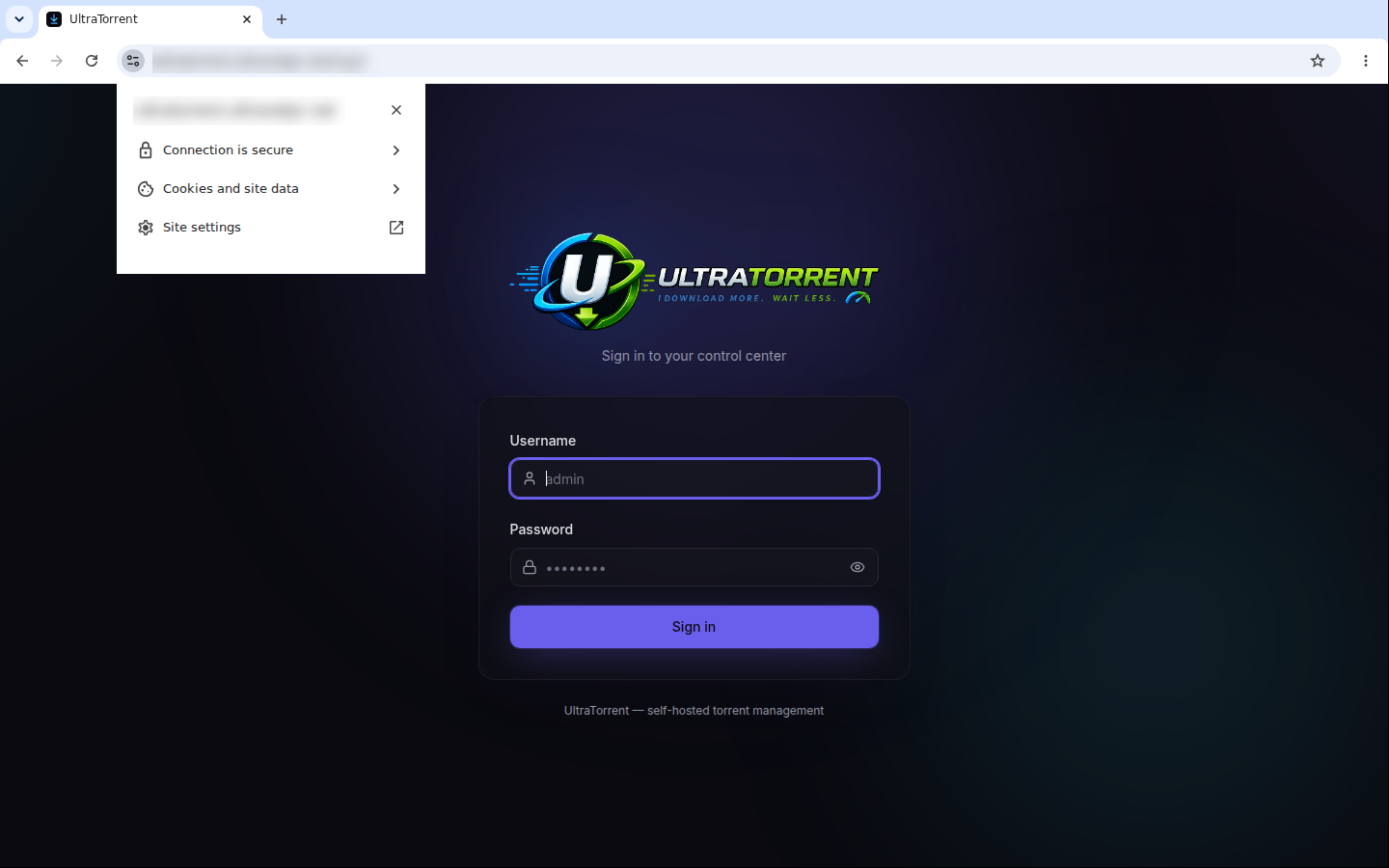
Chrome 117 y posteriores reemplazaron el ícono del candado con un ícono de información del sitio (los dos deslizadores). Haz clic en él: un certificado funcional dice "La conexión es segura", y La conexión es segura → El certificado es válido muestra el emisor. Una cadena mal configurada dice "No es seguro" ahí, incluso cuando la página todavía carga.
Proxy inverso
TLS y el enrutamiento son dos mitades de un mismo trabajo. Configura el enrutamiento (y el obligatorio upgrade de WebSocket) en Proxy inverso.
Actualizaciones
Los certificados son independientes de las actualizaciones de UltraTorrent — reconstruir el stack no los toca, siempre que el almacén de certificados de tu proxy sea un volumen o una ruta del host fuera del repo.
Después de cualquier renovación de certificado, el proxy tiene que recargarse. Caddy y Traefik lo hacen solos. NGINX y HAProxy necesitan un deploy hook (mira la pestaña de certbot más arriba).
Copias de seguridad
Respalda el almacén de certificados (caddy_data, acme.json, /etc/letsencrypt, tu directorio de PEM) junto con tu .env y el volcado de la base de datos. Perderlo es recuperable — pero Let's Encrypt aplica límites de tasa a los certificados duplicados (5 por semana por cada conjunto idéntico de nombres), así que perderlo repetidamente te dejará sin poder reemitir por días.
Resolución de problemas
| Síntoma | Causa | Solución |
|---|---|---|
| ACME falla: "Timeout during connect" en HTTP-01 | El puerto 80 no es alcanzable desde el internet | Abre el 80 en el firewall y en el router. En hosts de nube: revisa el grupo de seguridad. O cámbiate a DNS-01, que no necesita ningún puerto entrante |
| ACME falla: "Invalid response … 404" | Otra cosa está respondiendo en el puerto 80, o el proxy no está sirviendo /.well-known/acme-challenge/ | Haz que el proxy sea lo único en el puerto 80 |
| "too many certificates already issued" | Límite de tasa de Let's Encrypt — normalmente por un ciclo de reintentos fallidos | Espera a que pase (una semana), y la próxima vez prueba contra --staging / el directorio staging de ACME |
| El certificado es válido en Chrome, no confiable en Android/iOS | Falta el intermedio — serviste solo la hoja | Sirve la fullchain: cat certificate.crt intermediate.crt > fullchain.pem |
ERR_SSL_PROTOCOL_ERROR | Estás accediendo por HTTPS a un puerto que solo habla HTTP (p. ej. https://host:8080) | El contenedor habla HTTP plano. Pasa por el 443 del proxy |
| El candado es válido, pero la UI nunca se actualiza | TLS está bien; el upgrade del WebSocket se está descartando | Mira Proxy inverso → verificación |
| Advertencias de contenido mixto en la consola | Algo está pidiendo http:// desde una página https:// | La SPA usa URLs relativas de forma predeterminada. Revisa CORS_ORIGIN y cualquier build arg VITE_API_URL personalizado |
Traefik ignora acme.json | Permisos de archivo equivocados | chmod 600 acme.json |
| Certificado vencido | La renovación corrió pero el proxy nunca se recargó | Añade un deploy hook que recargue el proxy; verifícalo con certbot renew --dry-run |
Advertencia del navegador con un certificado de mkcert | El dispositivo no confía en tu CA raíz | Instala la CA raíz en ese dispositivo — o cámbiate a DNS-01 con un dominio real |
Mejores prácticas
- Automatiza la renovación, y luego comprueba que funciona —
certbot renew --dry-run— mucho antes del día 89. - Prefiere Caddy o Traefik si no tienes una opinión fuerte: emiten y renuevan certificados sin ningún cron job que se te pueda olvidar.
- Usa DNS-01 para instalaciones solo en LAN. Un certificado público para un nombre de host privado, sin puertos entrantes, sin advertencias del navegador, sin una CA que distribuir.
- Sirve siempre la cadena completa, nunca la hoja sola.
- Mantén el puerto 80 abierto para las redirecciones y las renovaciones por HTTP-01, incluso cuando HTTPS ya funcione.
- TLS 1.2 como mínimo, TLS 1.3 preferido.
- Respalda el almacén de certificados junto con todo lo demás.
- Nunca termines TLS dentro de los contenedores de la app — están hechos para vivir detrás de un proxy.
- ¿Despliegue público? TLS es lo mínimo indispensable, no toda la historia. Lee también Seguridad.
Preguntas frecuentes
¿Puedo obtener un certificado para una dirección IP pelada? De Let's Encrypt no. Usa un nombre de host (DNS-01 funciona incluso si solo resuelve en tu LAN).
¿Tengo que cambiar algo en UltraTorrent para HTTPS?
Solo CORS_ORIGIN en .env, a tu origen público https://. La SPA usa URLs relativas, así que wss:// se sigue automáticamente.
¿Puedo terminar TLS directamente en el contenedor del frontend? No — es un nginx de HTTP plano por diseño. Usa un proxy.
¿Autofirmado para una prueba rápida?
Está bien para un laboratorio, pero todos los dispositivos advertirán, y algunas herramientas se negarán. mkcert es una mejor versión de la misma idea.
¿El perfil de Caddy incluido renueva automáticamente?
Sí, siempre que se mantenga corriendo y caddy_data persista.
Lista de verificación
- Existe un nombre de host y (para HTTP-01) resuelve al host
- El proxy inverso funciona primero sobre HTTP plano
- Los puertos 80 y 443 son alcanzables (HTTP-01) — o hay un token de API de DNS en su lugar (DNS-01)
- Certificado emitido, se sirve la fullchain
-
openssl s_clientreportaVerify return code: 0 (ok) - HTTP redirige a HTTPS
- La renovación está automatizada y probada con dry-run
- El proxy se recarga al renovar (deploy hook, para NGINX/HAProxy)
-
CORS_ORIGINactualizado al origenhttps://; backend recreado - La UI en vivo sigue actualizándose sobre
wss:// - El almacén de certificados está incluido en las copias de seguridad
- La llave privada está en
0600, es propiedad del usuario del proxy, y no está en git
Mira también
- Proxy inverso — la mitad del enrutamiento, y el requisito del WebSocket
- Instalación en Cloud / VPS — donde HTTPS es obligatorio
- Instalación con Docker Compose
- Seguridad · Resolución de problemas