Proxy inverso
Resumen
En una LAN no necesitas un proxy inverso — abre http://<host>:8080 y ya está.
Quieres uno cuando necesitas un nombre de host en vez de un puerto, HTTPS, o un solo punto de entrada frente a varias apps autoalojadas.
La UI de UltraTorrent es en vivo: progreso de torrents, salud de los motores, ejecuciones de RSS, progreso de importación — todo se envía por un WebSocket en /ws/. Un proxy que no reenvía los encabezados Upgrade y Connection produce una UI que aparenta estar bien, carga, te deja iniciar sesión — y luego nunca se actualiza. Las barras de progreso se quedan en 0%. Este es de lejos el error más común con proxies inversos, y todas las configuraciones de abajo lo manejan.
Video próximamente.
Requisitos previos
- Una instalación con Docker Compose funcionando.
- Un nombre DNS apuntando al host (para una instalación pública).
- Los puertos 80/443 libres en el host, o un proxy que ya los tenga.
Requerimientos
Un proxy inverso es barato: ~64 MB de RAM y un uso de CPU insignificante para cualquiera de las opciones de abajo. El único requerimiento real es que pueda hacer proxy de WebSockets.
Puertos
| Puerto | Quién escucha | Notas |
|---|---|---|
| 80 / 443 | Tu proxy inverso | Los únicos puertos que deben mirar hacia el internet |
| 8080 (host) | contenedor frontend | Enlázalo a 127.0.0.1 una vez que un proxy esté al frente — mira Mejores prácticas |
| 8080 (contenedor) | nginx dentro de la imagen frontend | El contenedor escucha en el 8080, no en el 80 — mira la nota de abajo |
| 4000 (contenedor) | backend | Solo interno; nunca se publica |
La imagen se construye sobre nginx-unprivileged, que corre como uid 101 y por lo tanto no puede enlazarse a un puerto privilegiado. Dentro de la red de Docker el frontend es http://frontend:8080.
Esto muerde a las configuraciones de proxy escritas a mano: apuntar un upstream a frontend:80 da un 502 Bad Gateway, porque no hay nada escuchando ahí. Usa frontend:8080.
El deploy/Caddyfile que viene con el repo (el perfil proxy) enruta correctamente a frontend:8080. Si estás corriendo una copia anterior a esa corrección y el proxy incluido da 502, esa es la razón — actualízalo, o haz pull.
Volúmenes
Solo el estado propio de tu proxy (certificados, cuenta ACME). Un proxy no toca los volúmenes de UltraTorrent.
Permisos
Ninguno en específico — pero si tu proxy se enlaza al 80/443, necesita la capacidad de hacerlo (root, CAP_NET_BIND_SERVICE, o un container que ya la tenga).
Dos maneras de enrutar
La Opción A es la que quieres. El nginx propio del frontend ya hace proxy de /api/ y /ws/ hacia el backend, con los encabezados de upgrade de WebSocket incluidos — así que un solo upstream te da una app completamente funcional, y hay exactamente un lugar que se puede configurar mal.
La Opción B (lo que hace el Caddyfile incluido) le quita un salto a las llamadas a la API. Úsala solo si tienes una razón; entonces tú mismo tienes que acertar con los encabezados de upgrade de /ws/.
Todas las configuraciones de abajo usan la Opción A a menos que se indique lo contrario.
Paso a paso
1. Dile a UltraTorrent cuál es su origen público
En .env:
CORS_ORIGIN=https://torrents.example.com
Luego recrea el backend:
docker compose up -d backend
La SPA llama a la API en una ruta relativa (/api), así que es del mismo origen y CORS es casi irrelevante — pero el valor se usa para los orígenes de navegador permitidos y debe reflejar la realidad. Acepta una lista separada por comas.
2. Enlaza el puerto de la UI a localhost
Si el proxy corre en el mismo host, deja de exponer el 8080 a toda tu LAN:
# docker-compose.override.yml
services:
  frontend:
    ports: !override
      - "127.0.0.1:8080:8080"
!override requiere un Compose v2 reciente. Si tu versión lo rechaza, edita directamente la entrada ports: en docker-compose.yml — recuerda que un archivo de override normal añade puertos en vez de reemplazarlos.
Si el proxy corre en el mismo proyecto de Compose, elimina por completo el mapeo al host y deja que el proxy alcance frontend:8080 por la red internal.
3. Configura el proxy
- Traefik
- NGINX
- Nginx Proxy Manager
- Caddy
- HAProxy
- Cloudflare Tunnel
Etiquetas en el servicio frontend, asumiendo un Traefik con un entrypoint websecure y un resolver letsencrypt ya corriendo en una red compartida:
# docker-compose.override.yml
services:
  frontend:
    labels:
      - "traefik.enable=true"
      - "traefik.docker.network=traefik_proxy"
      - "traefik.http.routers.ultratorrent.rule=Host(`torrents.example.com`)"
      - "traefik.http.routers.ultratorrent.entrypoints=websecure"
      - "traefik.http.routers.ultratorrent.tls.certresolver=letsencrypt"
      # El contenedor escucha en el 8080 (nginx-unprivileged), NO en el 80.
      - "traefik.http.services.ultratorrent.loadbalancer.server.port=8080"
    networks: [internal, traefik_proxy]

networks:
  traefik_proxy:
    external: true
WebSockets: Traefik los pasa de forma transparente — sin middleware extra, sin malabares con encabezados. Simplemente funciona, siempre que no hayas eliminado Upgrade/Connection con un middleware headers personalizado.
Recordatorio de configuración estática (traefik.yml), si aún no la tienes:
entryPoints:
  web:
    address: ":80"
    http:
      redirections:
        entryPoint: { to: websecure, scheme: https }
  websecure:
    address: ":443"

certificatesResolvers:
  letsencrypt:
    acme:
      email: you@example.com
      storage: /letsencrypt/acme.json
      httpChallenge:
        entryPoint: web
Un NGINX independiente en el host, al frente del 127.0.0.1:8080 publicado:
# /etc/nginx/sites-available/ultratorrent.conf
map $http_upgrade $connection_upgrade {
    default upgrade;
    ''      close;
}

upstream ultratorrent {
    server 127.0.0.1:8080;
    keepalive 32;
}

server {
    listen 80;
    server_name torrents.example.com;
    return 301 https://$host$request_uri;
}

server {
    listen 443 ssl http2;
    server_name torrents.example.com;

    ssl_certificate     /etc/letsencrypt/live/torrents.example.com/fullchain.pem;
    ssl_certificate_key /etc/letsencrypt/live/torrents.example.com/privkey.pem;

    # Los archivos torrent pueden ser algo grandes; subir archivos .torrent no debe dar 413.
    client_max_body_size 64m;

    location / {
        proxy_pass http://ultratorrent;
        proxy_http_version 1.1;

        # --- REQUERIDO para la UI en vivo ---------------------------------
        proxy_set_header Upgrade    $http_upgrade;
        proxy_set_header Connection $connection_upgrade;
        # ------------------------------------------------------------------

        proxy_set_header Host              $host;
        proxy_set_header X-Real-IP         $remote_addr;
        proxy_set_header X-Forwarded-For   $proxy_add_x_forwarded_for;
        proxy_set_header X-Forwarded-Proto $scheme;

        # WebSocket de larga duración: no lo cortes a los 60s.
        proxy_read_timeout  86400s;
        proxy_send_timeout  86400s;
        proxy_buffering     off;
    }
}
sudo ln -s /etc/nginx/sites-available/ultratorrent.conf /etc/nginx/sites-enabled/
sudo nginx -t && sudo systemctl reload nginx
El bloque map tiene que estar a nivel de http (fuera de server). Poner proxy_set_header Connection "upgrade" de forma incondicional también funciona, pero rompe el keep-alive de HTTP normal; el map es la forma correcta.
En la UI web de NPM:
Hosts → Proxy Hosts → Add Proxy Host → Details
| Campo | Valor |
|---|---|
| Domain Names | torrents.example.com |
| Scheme | http |
| Forward Hostname / IP | la IP del host de Docker, o frontend si NPM comparte la red de Compose |
| Forward Port | 8080 |
| Cache Assets | apagado |
| Block Common Exploits | encendido |
| Websockets Support | ✅ ENCENDIDO — aquí está todo el juego |
Pestaña SSL: solicita un certificado nuevo de Let's Encrypt, activa Force SSL y HTTP/2.
Pestaña Advanced — pega esto para que el WebSocket no muera por el tiempo de espera de lectura predeterminado de 60 segundos:
proxy_read_timeout 86400s;
proxy_send_timeout 86400s;
proxy_buffering off;
client_max_body_size 64m;

La pestaña Add Proxy Host → Details de NPM, con Forward Port 8080 y el interruptor de Websockets Support encendido y resaltado.
Nginx Proxy Manager no forma parte de los despliegues propios de este proyecto. Los ajustes de arriba son los estándar para una app con WebSocket; verifícalos contra tu versión de NPM.
Caddy hace proxy de WebSockets de forma transparente y consigue un certificado de Let's Encrypt por su cuenta. Esta es la opción menos propensa a errores.
Caddy independiente (Caddyfile):
torrents.example.com {
    encode gzip
    reverse_proxy 127.0.0.1:8080
}
Esa es toda la configuración. HTTPS, la redirección HTTP→HTTPS, la renovación del certificado y el upgrade de WebSocket son todos automáticos.
El perfil proxy incluido. El repo trae deploy/Caddyfile y un servicio caddy:2-alpine detrás de --profile proxy. Reemplaza la etiqueta de sitio :80 con tu dominio para obtener HTTPS automático — y de paso corrige el puerto del upstream:
# deploy/Caddyfile
torrents.example.com {
	encode gzip

	# WebSocket + API directo al backend
	@api path /api/* /ws/*
	handle @api {
		reverse_proxy backend:4000
	}

	# Todo lo demás a la SPA. NOTA: la imagen del frontend es nginx-unprivileged
	# y escucha en el 8080 — no en el 80.
	handle {
		reverse_proxy frontend:8080
	}
}
docker compose --profile proxy up -d
El archivo en el repo actualmente dice reverse_proxy frontend:80, mientras que el contenedor frontend escucha en el 8080. Si el proxy incluido da 502, corrige esa línea como se muestra arriba.
Caddy necesita el 80 y el 443 libres en el host, y el DNS de tu dominio ya debe resolver hacia él para el desafío ACME por HTTP.
# /etc/haproxy/haproxy.cfg
global
    log stdout format raw local0
    maxconn 4096

defaults
    mode    http
    log     global
    option  httplog
    option  forwardfor
    timeout connect 5s
    timeout client  1h      # largo, para que el WebSocket sobreviva
    timeout server  1h
    timeout tunnel  24h     # <-- el timeout del túnel WebSocket: REQUERIDO

frontend https_in
    bind :80
    bind :443 ssl crt /etc/haproxy/certs/torrents.example.com.pem alpn h2,http/1.1
    http-request redirect scheme https unless { ssl_fc }

    http-request set-header X-Forwarded-Proto https if { ssl_fc }
    http-request set-header X-Forwarded-Port  %[dst_port]

    acl host_ut hdr(host) -i torrents.example.com
    use_backend ultratorrent if host_ut

backend ultratorrent
    # HAProxy pasa Upgrade/Connection en modo HTTP; el `timeout tunnel`
    # de arriba es lo que mantiene viva la conexión actualizada.
    option httpchk GET /api/system/live
    http-check expect status 200
    server ut1 127.0.0.1:8080 check
El certificado tiene que ser un PEM combinado (fullchain + llave privada concatenados). Mira TLS.
El ajuste clave aquí es timeout tunnel. Sin él, el WebSocket muere en timeout client y la UI deja de actualizarse en silencio.
Un túnel te da un nombre de host público con HTTPS y sin ningún puerto entrante abierto — ideal detrás de CGNAT o de un router bien cerrado.
Añade cloudflared al stack:
# docker-compose.override.yml
services:
  cloudflared:
    image: cloudflare/cloudflared:latest
    restart: unless-stopped
    command: tunnel --no-autoupdate run
    environment:
      TUNNEL_TOKEN: ${CLOUDFLARE_TUNNEL_TOKEN}
    networks: [internal]
    depends_on: [frontend]
# .env
CLOUDFLARE_TUNNEL_TOKEN=eyJhIjoi...        # desde el panel de Zero Trust
En el panel de Cloudflare Zero Trust → Networks → Tunnels → tu túnel → Public Hostname:
| Campo | Valor |
|---|---|
| Subdomain | torrents |
| Domain | example.com |
| Service type | HTTP |
| URL | frontend:8080 — el nombre del servicio en la red compartida de Compose |
Cloudflare hace proxy de WebSockets de forma predeterminada. Si la UI en vivo no se actualiza, revisa que WebSockets esté habilitado bajo Network en el panel de Cloudflare para esa zona.
Una vez que el túnel funcione, elimina por completo el mapeo ports: al host de frontend — no hace falta que nada sea alcanzable desde tu LAN.
Cloudflare Tunnel no forma parte de los despliegues propios de este proyecto. El mapeo de arriba es el patrón estándar de cloudflared; el texto exacto del panel cambia con el tiempo.
El túnel es para la UI web, no para el tráfico de BitTorrent — los peers se conectan directamente a tu motor, no a través de Cloudflare. Además, ten presentes los términos de Cloudflare sobre contenido que no sea HTML servido por proxy.
Verificación
1. La página carga por HTTPS en tu nombre de host, con un candado válido.
2. La API responde a través del proxy:
curl -s https://torrents.example.com/api/system/live
3. El WebSocket hace upgrade. Esta es la prueba que de verdad importa:
curl -i -N \
  -H "Connection: Upgrade" \
  -H "Upgrade: websocket" \
  -H "Sec-WebSocket-Version: 13" \
  -H "Sec-WebSocket-Key: dGhlIHNhbXBsZSBub25jZQ==" \
  https://torrents.example.com/ws/
Lo esperado — el servidor acepta el upgrade:
HTTP/1.1 101 Switching Protocols
Upgrade: websocket
Connection: Upgrade
Cualquier otra cosa — 200, 400, 404, 502 — significa que tu proxy se está comiendo el upgrade. Regresa y arregla los encabezados Upgrade / Connection.
4. La prueba de verdad. Abre la UI, comienza una descarga y observa la barra de progreso moverse sin refrescar. Si tienes que presionar F5 para ver el progreso, el WebSocket no está conectado.
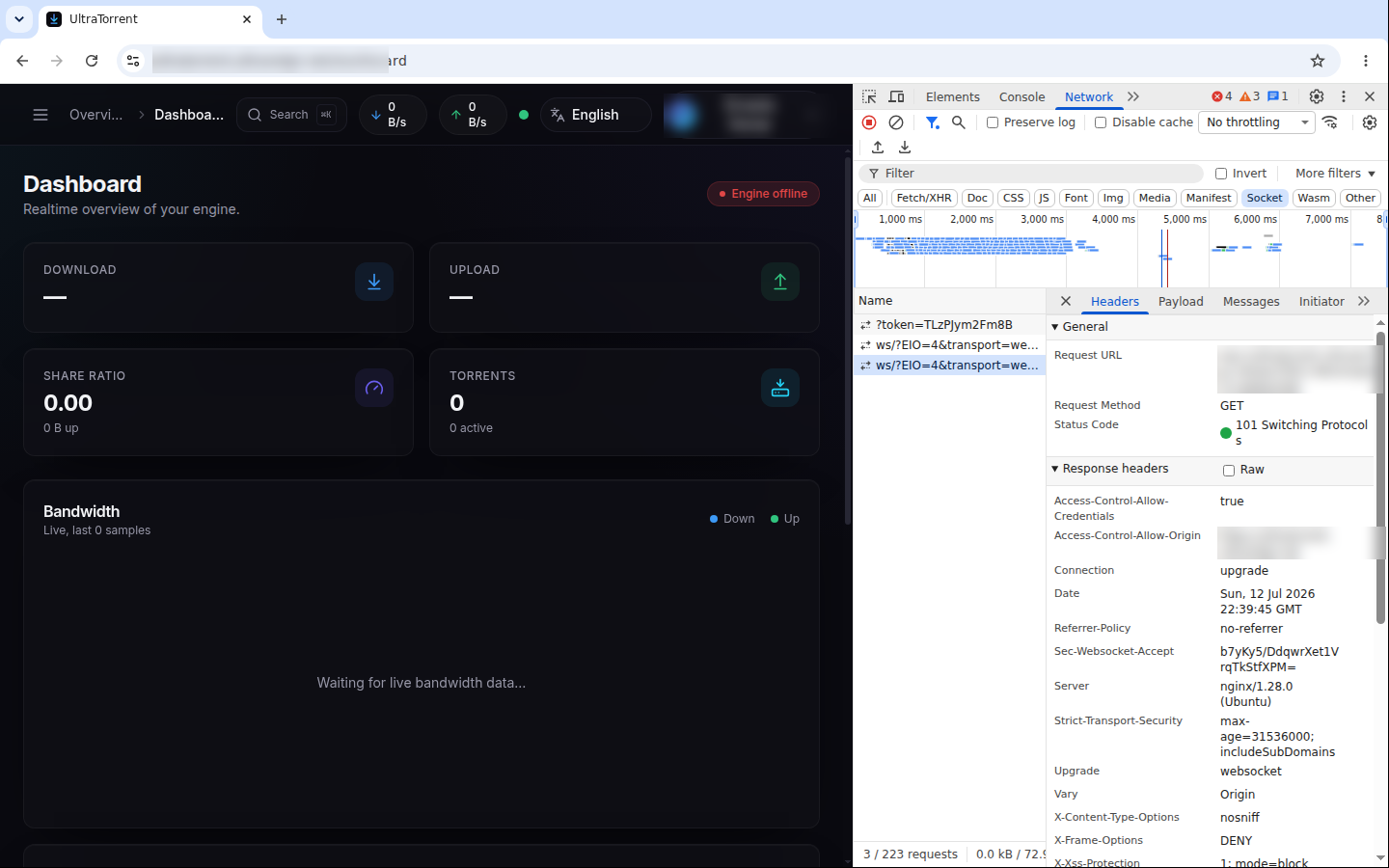
Para comprobarlo tú mismo: DevTools → Network → Socket, y luego recarga. La petición
ws/?EIO=4&transport=websocket tiene que reportar 101 Switching Protocols, con
Connection: upgrade y Upgrade: websocket en los encabezados de respuesta. Cualquier otra cosa —
casi siempre un 200 o un 400 — significa que tu proxy eliminó los encabezados de upgrade, y no
hay reinicio de UltraTorrent que lo arregle.
HTTPS
Todas las configuraciones de arriba asumen que TLS termina en el proxy. Certificados, Let's Encrypt, CAs personalizadas y DNS-01: TLS.
Actualizaciones
Un proxy inverso es ortogonal a las actualizaciones de UltraTorrent — las reconstrucciones no lo tocan. Lo único que hay que volver a revisar tras una actualización: si editaste deploy/Caddyfile en el repo, un git pull puede entrar en conflicto con tu cambio. Mantén la configuración del proxy fuera del repo (o en docker-compose.override.yml, que no está bajo control de versiones) para que las actualizaciones se mantengan limpias.
Copias de seguridad
Haz una copia de seguridad del almacén de certificados de tu proxy — caddy_data, el acme.json de Traefik, /etc/letsencrypt, o las carpetas data/ + letsencrypt/ de NPM. Perderlo es sobrevivible (los certificados se vuelven a emitir), pero llegarás a los límites de tasa de Let's Encrypt si lo haces repetidamente.
Resolución de problemas
| Síntoma | Causa | Solución |
|---|---|---|
| 502 Bad Gateway desde el proxy Caddy incluido | deploy/Caddyfile enruta a frontend:80, pero la imagen nginx-unprivileged escucha en el 8080 | Cámbialo a reverse_proxy frontend:8080 |
| 502 / conexión rechazada en general | El proxy no puede alcanzar el upstream — puerto equivocado, nombre de host equivocado, o no están en la misma red de Docker | El upstream es frontend:8080 (misma red) o 127.0.0.1:8080 (mismo host). Conecta el proxy a la red internal si usas nombres de servicio |
| La UI carga, inicias sesión, pero nada se actualiza nunca | El upgrade de /ws/ se está descartando | Ejecuta la prueba de curl del 101 Switching Protocols de arriba. Añade los encabezados Upgrade/Connection (NGINX), habilita Websockets Support (NPM), o pon timeout tunnel (HAProxy) |
| Las actualizaciones en vivo funcionan por ~60 segundos y luego paran | El tiempo de espera de lectura del proxy está matando el WebSocket inactivo | proxy_read_timeout 86400s (NGINX/NPM), timeout tunnel 24h (HAProxy) |
| El login funciona pero al refrescar te saca la sesión | Cookies/encabezados alterados, o falta X-Forwarded-Proto y la app cree que está en HTTP | Reenvía Host y X-Forwarded-Proto |
Los recursos estáticos dan 404 bajo una subruta (p. ej. /ultratorrent/) | La SPA está construida para la ruta raíz — las URLs de sus recursos son absolutas | Sirve UltraTorrent en su propio nombre de host o subdominio, no en una subruta |
Al subir un archivo .torrent → 413 Request Entity Too Large | Límite de tamaño del cuerpo en el proxy | client_max_body_size 64m (NGINX/NPM) |
| La emisión del certificado falla | El DNS todavía no apunta al proxy, o el 80/443 no es alcanzable para el desafío HTTP-01 | Mira TLS |
| Todo funciona en la LAN, nada desde afuera | Firewall o router | Solo el 80/443 debe reenviarse — y nunca el 4000 ni el 5000 |
Mejores prácticas
- Termina TLS en el proxy, y deja que el proxy sea lo único en el 80/443.
- Usa la Opción A (un solo upstream,
frontend:8080) a menos que tengas una razón específica para no hacerlo. Menos lugares donde equivocarte con el WebSocket. - Enlaza el puerto del host del contenedor a
127.0.0.1una vez que un proxy esté al frente, para que el puerto HTTP en crudo no sea alcanzable desde tu LAN. - Nunca expongas el backend (4000) ni SCGI (5000) al internet mediante proxy. La API ya es alcanzable a través de
/api/; SCGI es control remoto sin autenticación. - Configura tiempos de espera de lectura/túnel largos — un WebSocket es, por diseño, una conexión inactiva de larga duración.
- Mantén la configuración del proxy fuera del repo para que
git pullnunca entre en conflicto con ella. - Dale su propio nombre de host, no una subruta.
- Añade autenticación al frente si es público — una política de Cloudflare Access, o la autenticación básica de tu proxy — como defensa en profundidad sobre el propio login de UltraTorrent. Mira Seguridad.
Preguntas frecuentes
¿Necesito un proxy inverso en mi LAN?
No. http://<host>:8080 funciona bien.
¿Puedo correr UltraTorrent bajo example.com/torrents?
No está soportado — la SPA está construida para la ruta raíz. Usa un subdominio.
¿Cuál proxy da menos problemas? Caddy o Traefik: ambos manejan los upgrades de WebSocket de forma transparente y emiten certificados por sí mismos.
¿Todavía necesito el perfil proxy incluido si corro mi propio proxy?
No. No lo inicies — pelearía por los puertos 80/443.
¿El WebSocket necesita su propio nombre de host o puerto?
No. Se sirve en /ws/ en el mismo origen que la UI.
¿Por qué la prueba de conexión a Prowlarr pasa pero las descargas fallan? Eso no es un problema del proxy — es la protección contra SSRF. Mira Docker Compose → perfiles opcionales.
Lista de verificación
- El proxy alcanza el upstream —
frontend:8080(misma red) o127.0.0.1:8080(mismo host) -
/ws/devuelve 101 Switching Protocols a través del proxy - Los tiempos de espera de lectura / túnel están muy por encima de 60 segundos
-
client_max_body_size(o su equivalente) de al menos 64 MB -
CORS_ORIGINen.envcoincide con la URL pública; backend recreado - HTTPS funciona, y HTTP redirige hacia él
- El puerto 8080 del host está enlazado a
127.0.0.1(o eliminado por completo) - El backend (4000) y SCGI (5000) no están expuestos
- La barra de progreso de una descarga se mueve en vivo, sin refrescar la página
- La configuración del proxy vive fuera del repo de git
Mira también
- TLS y certificados
- Instalación con Docker Compose
- Instalación en Cloud / VPS — donde un proxy es obligatorio
- Seguridad · Resolución de problemas
- Variables de entorno —
CORS_ORIGIN