Linux
Resumen
Linux es la plataforma de referencia de UltraTorrent — sobre ella se desarrolla, se prueba y se despliega. La diferencia con la guía de Docker Compose es mínima: instala Docker y luego sigue esa guía al pie de la letra.
También se documenta abajo una instalación manual, desde el código fuente. Existe para desarrollo. Usa Docker para cualquier cosa que te importe.
Video próximamente.
Requisitos previos
- Un host Linux de 64 bits (x86-64 o ARM64) donde puedas usar
sudo. - Acceso a internet de salida (para bajar las imágenes base y las dependencias).
- ~2 GB de RAM libre y un par de GB de disco.
Requisitos
| Mínimo | Cómodo | |
|---|---|---|
| CPU | 2 núcleos | 4 núcleos |
| RAM | 2 GB libres (el build es el pico) | 4 GB+ |
| Disco (stack) | 3 GB | 10 GB |
| Disco (descargas) | tu biblioteca | en su propio sistema de archivos |
| Kernel | cualquiera que Docker soporte | — |
Puertos
Exactamente como en la guía principal: solo se publica el 8080 (la interfaz web). Revisa que esté libre antes de empezar:
sudo ss -tlnp | grep -E ':(8080|9696|8081)\b'
Si aparece algo → elige otro FRONTEND_PORT en .env.
Volúmenes
Los volúmenes con nombre gestionados por Docker viven bajo /var/lib/docker/volumes/. Casi seguro vas a querer hacer bind-mount de downloads a una ruta real:
sudo mkdir -p /srv/downloads
sudo chown -R 1000:1000 /srv/downloads
# docker-compose.override.yml
volumes:
  downloads:
    driver: local
    driver_opts:
      type: none
      o: bind
      device: /srv/downloads
Permisos
- Agrégate al grupo
dockerpara no necesitarsudoen cada comando (y cierra sesión y vuelve a entrar para que surta efecto). - La carpeta de descargas debe ser escribible por el uid 1000 (el usuario
nodedel backend y elPUIDpredeterminado de los motores). - ¿Compartes la carpeta con otra aplicación (Plex, Jellyfin)? Configura
PUID/PGIDcon ese usuario en vez de hacerle chown a la carpeta — ver Permisos.
Red
Paso a paso
1. Instala Docker Engine + Compose
- Ubuntu / Debian
- Fedora
- Rocky / AlmaLinux / RHEL
- Arch
El script oficial de conveniencia instala Engine y el plugin de Compose:
curl -fsSL https://get.docker.com | sudo sh
sudo usermod -aG docker "$USER"     # luego cierra sesión y vuelve a entrar
docker.io / docker-compose de la distroSuelen estar viejos, y el script heredado docker-compose (con guion) no implementa todo lo que este stack usa. Lo que quieres es docker compose (con espacio).
sudo dnf -y install dnf-plugins-core
sudo dnf config-manager --add-repo https://download.docker.com/linux/fedora/docker-ce.repo
sudo dnf -y install docker-ce docker-ce-cli containerd.io docker-buildx-plugin docker-compose-plugin
sudo systemctl enable --now docker
sudo usermod -aG docker "$USER"     # luego cierra sesión y vuelve a entrar
sudo dnf -y install dnf-plugins-core
sudo dnf config-manager --add-repo https://download.docker.com/linux/centos/docker-ce.repo
sudo dnf -y install docker-ce docker-ce-cli containerd.io docker-buildx-plugin docker-compose-plugin
sudo systemctl enable --now docker
sudo usermod -aG docker "$USER"     # luego cierra sesión y vuelve a entrar
SELinux está en modo enforcing de forma predeterminada. Si una carpeta de descargas con bind mount da errores de permisos dentro del container a pesar de tener la propiedad correcta, vuelve a etiquetarla:
sudo chcon -Rt svirt_sandbox_file_t /srv/downloads
El reetiquetado de SELinux de arriba es el remedio estándar para las denegaciones de bind mount en hosts de la familia RHEL, pero no se ejercita en los despliegues propios de este proyecto. Revisa sudo ausearch -m avc -ts recent si te topas con denegaciones.
sudo pacman -S --needed docker docker-compose
sudo systemctl enable --now docker
sudo usermod -aG docker "$USER"     # luego cierra sesión y vuelve a entrar
Arch no forma parte de los despliegues propios de este proyecto. Docker se comporta con normalidad ahí; el stack no tiene requisitos específicos de distro.
Verifica:
docker --version
docker compose version        # debe ser v2.x
docker run --rm hello-world
2. Instala UltraTorrent
De aquí en adelante, sigue la guía de Docker Compose exactamente — nada en Linux se desvía de ella.
git clone https://github.com/ultratorrentofficial/ultratorrent.git
cd ultratorrent
cp .env.example .env

for k in JWT_ACCESS_SECRET JWT_REFRESH_SECRET ENCRYPTION_KEY; do
  sed -i "s|^$k=.*|$k=$(openssl rand -base64 48 | tr -d '\n')|" .env
done

nano .env       # define POSTGRES_PASSWORD (¡alfanumérica!) y ADMIN_PASSWORD

docker compose --profile rtorrent up -d --build
docker compose exec backend npx prisma db seed
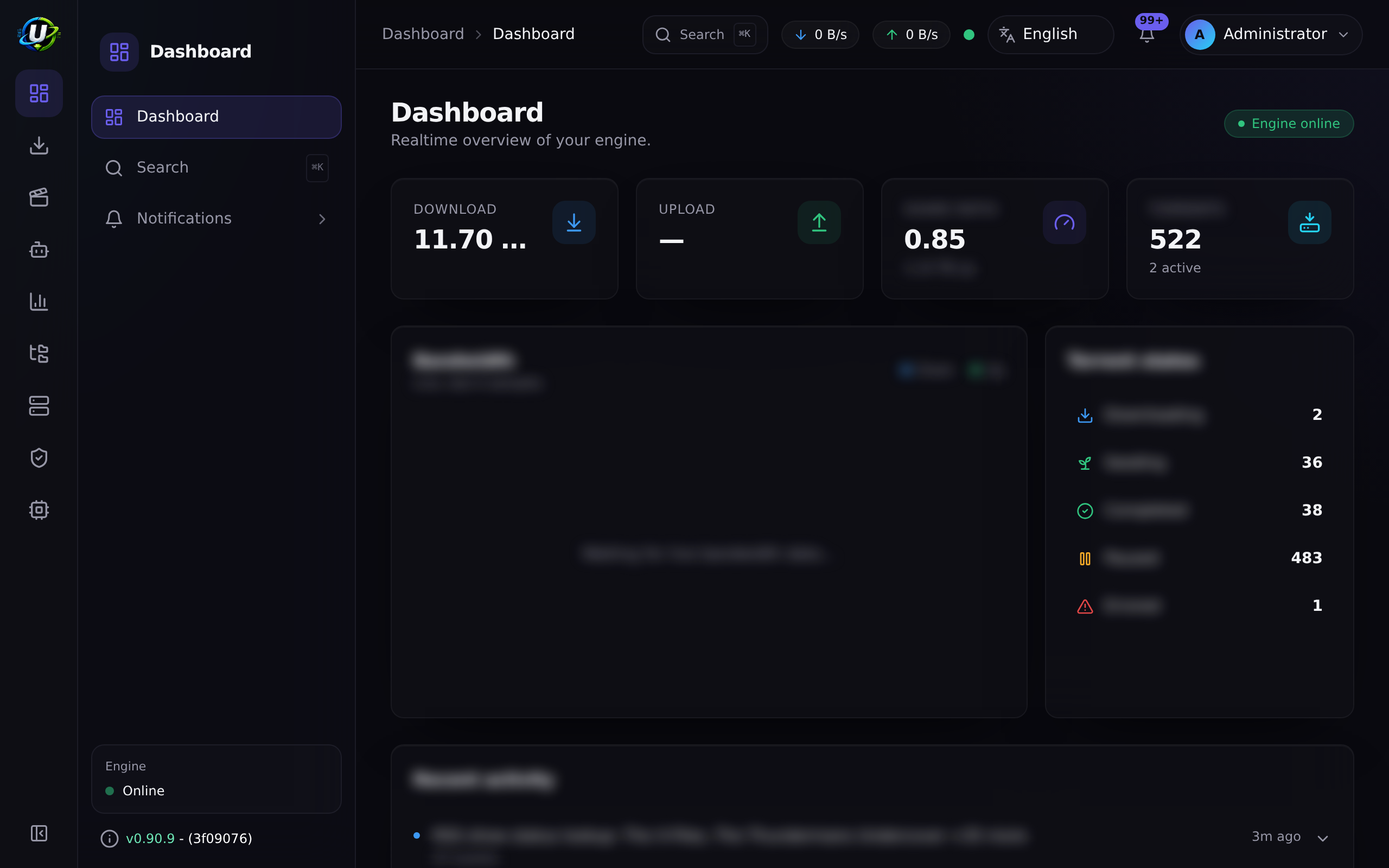
Abre http://<host-ip>:8080 e inicia sesión como admin.
3. Arranque al iniciar el sistema
Nada que hacer — restart: unless-stopped en cada servicio, más el demonio de Docker habilitado, significa que el stack regresa después de un reinicio:
sudo systemctl enable docker
Confírmalo con un reinicio de verdad; es la única prueba que cuenta.
Verificación
docker compose ps
curl -s http://localhost:8080/api/system/live
curl -s http://localhost:8080/api/system/version
NAME                       STATUS                    PORTS
ultratorrent-backend-1     Up 2 minutes (healthy)    4000/tcp
ultratorrent-frontend-1    Up 2 minutes (healthy)    0.0.0.0:8080->8080/tcp
ultratorrent-postgres-1    Up 2 minutes (healthy)    5432/tcp
ultratorrent-redis-1       Up 2 minutes (healthy)    6379/tcp
ultratorrent-rtorrent-1    Up 2 minutes (healthy)    5000/tcp
Proxy inverso
En una LAN, sáltatelo. ¿Vas a exponer la máquina? Termina TLS con NGINX, Caddy o Traefik — ver Proxy inverso.
Si tienes un firewall corriendo, permite solo lo que necesitas:
- ufw (Ubuntu/Debian)
- firewalld (Fedora/Rocky)
sudo ufw allow from 192.168.1.0/24 to any port 8080 proto tcp   # solo LAN
sudo ufw enable
sudo firewall-cmd --permanent --add-port=8080/tcp
sudo firewall-cmd --reload
HTTPS
Ver TLS. En una máquina Linux solo en LAN, HTTP plano es una decisión defendible; en el momento en que sea alcanzable desde internet, deja de serlo.
Actualizaciones
cd ultratorrent
docker compose exec -T postgres pg_dump -U ultratorrent ultratorrent > backup-$(date +%F).sql
git pull
docker compose --profile rtorrent up -d --build
docker compose exec backend npx prisma db seed
Procedimiento completo y reversión: Actualización.
Copias de seguridad
docker compose exec -T postgres pg_dump -U ultratorrent ultratorrent > /backups/ut-$(date +%F).sql
cp .env /backups/
Un temporizador de systemd o una línea de cron es suficiente. Ver Copia de seguridad y restauración.
Instalación manual (desde el código fuente)
Para desarrollo, o para un host donde Docker no es opción. Este no es el camino soportado para producción.
Requisitos previos
| Requisito | Versión |
|---|---|
| Node.js | 20 LTS (fijado por .nvmrc; engines requiere ≥20) |
| PostgreSQL | 14+ |
| Redis | 6+ |
| rTorrent | cualquier build reciente alcanzable por SCGI — opcional para arrancar, requerido para descargar de verdad |
No dependas de un paquete nodejs/npm de la distro — un npm de distro desajustado es una fuente clásica de Cannot find module 'semver' y de errores de versión de Prisma. Usa nvm (nvm install 20 && nvm use 20) o NodeSource. Evita versiones de Node que no sean LTS.
Pasos
# 1. Clona e instala (workspaces de npm — instala siempre desde la raíz del repo)
git clone https://github.com/ultratorrentofficial/ultratorrent.git
cd ultratorrent
npm install

# 2. Entorno del backend
cp .env.example apps/backend/.env
.env.example está escrito para Docker, donde el host de la base de datos es el nombre del servicio postgres. Para una instalación manual, apúntalo a tus servicios locales:
DATABASE_URL=postgresql://ultratorrent:<PASSWORD>@localhost:5432/ultratorrent?schema=public
REDIS_HOST=localhost
La forma más fácil de tener PostgreSQL y Redis sin instalarlos:
docker compose -f docker-compose.dev.yml up -d # publica 5432 y 6379 en el host
# 3. Prisma: generar, migrar, sembrar
npm run prisma:generate
npm run prisma:migrate      # prisma migrate deploy
npm run prisma:seed         # permisos, roles, admin, ajustes

# 4. Corre ambas apps en modo desarrollo
npm run dev
#   backend  → http://localhost:4000   (Swagger en /api/docs fuera de producción)
#   frontend → http://localhost:5173   (hace proxy de /api y /ws al backend)
Sin ADMIN_PASSWORD definida, un seed de desarrollo local recurre a una contraseña de desarrollo bien conocida (changeme123!). Cámbiala de inmediato. En producción ADMIN_PASSWORD es obligatoria y no hay respaldo.
Actualizar una instalación manual:
git pull
nvm use                     # si cambió el Node requerido
npm install
npm run prisma:generate
npm run prisma:migrate
npm run prisma:seed
npm run build
# reinicia como sea que lo corras (systemd / pm2 / nohup)
Resolución de problemas
| Síntoma | Causa | Solución |
|---|---|---|
permission denied … /var/run/docker.sock | No estás en el grupo docker | sudo usermod -aG docker "$USER", luego cierra sesión y vuelve a entrar |
docker compose → command not found | Solo está instalado el docker-compose heredado | Instala el plugin de Compose (docker-compose-plugin, o el script de get.docker.com) |
| El puerto 8080 ya está en uso | Otro servicio lo ocupa | sudo ss -tlnp | grep 8080, luego define FRONTEND_PORT en .env |
| El build muere por falta de memoria (OOM) | Menos de ~2 GB de RAM libre | Libera memoria o agrega swap, luego recompila |
La carpeta de descargas con bind mount no es escribible a pesar del chown correcto | SELinux (Fedora/Rocky/RHEL) | sudo chcon -Rt svirt_sandbox_file_t /srv/downloads |
| El container no puede resolver DNS | El DNS del host o una VPN interfiere con el bridge de Docker | Define dns: en el servicio, o arregla /etc/docker/daemon.json |
| El stack no regresa después de un reinicio | Docker no está habilitado | sudo systemctl enable docker |
(Manual) Prisma only supports Node.js >= 16.13 | Node muy viejo | Instala Node 20 con nvm o NodeSource |
(Manual) Cannot find module 'semver' desde /usr/share/nodejs/npm | npm de la distro roto | Elimina los paquetes nodejs/npm de la distro; usa nvm o NodeSource |
(Manual) P1001: Can't reach database server at postgres:5432 | DATABASE_URL sigue apuntando al nombre del servicio de Docker | Cambia el host a localhost |
Más: Resolución de problemas.
Mejores prácticas
- Usa el plugin de Compose, nunca el script heredado
docker-compose. - Haz bind-mount de las descargas a un sistema de archivos dedicado — una partición raíz llena tumba el stack completo.
- Mantén la máquina parchada:
unattended-upgrades(Debian/Ubuntu) odnf-automatic(Fedora/Rocky). - Ponle firewall. Solo el 8080 en la LAN — o solo el 80/443 si un proxy va al frente.
- Pon el
pg_dumpen un temporizador, no en tu memoria. - Prefiere Docker sobre la instalación manual para cualquier cosa de la que dependas.
- Si un servidor de medios comparte la carpeta de descargas, configura
PUID/PGIDen vez de hacerle chown.
Preguntas frecuentes
¿Qué distro debo usar? Cualquiera soportada por Docker. Ubuntu LTS y Debian stable son las que menos sorpresas dan.
¿Funciona en ARM (Raspberry Pi, servidor ARM)? Las imágenes base son multi-arquitectura, así que ARM64 compila. Ten en cuenta que el build necesita ~2 GB de RAM — una Pi de 2 GB va justa, y una de 1 GB no lo logra.
¿Puedo correrlo rootless? Docker rootless no es algo que este proyecto pruebe. El entrypoint de rTorrent ya maneja arrancar como usuario no root, pero cuenta con resolver por tu cuenta los problemas de permisos de volúmenes.
¿Necesito sudo para cada comando?
No — agrégate al grupo docker.
¿Puedo usar Podman?
Sin probar. El archivo de Compose usa perfiles, condiciones de healthcheck y opciones de bind en volúmenes con nombre; el soporte de podman compose para eso varía.
Lista de verificación
- Docker Engine instalado y habilitado al arranque
-
docker compose versionimprime v2.x - El usuario actual está en el grupo
docker(con sesión cerrada y vuelta a abrir) - Puerto 8080 libre, o
FRONTEND_PORTcambiado - Carpeta de descargas creada, con propietario
1000:1000(o el dePUID/PGID) -
.envcompletado —POSTGRES_PASSWORDalfanumérica, tres secretos distintos -
docker compose --profile rtorrent up -d --buildcompletado - Seed corrido una vez
- Sesión iniciada, motor conectado, torrent de prueba descargando
- El firewall restringe el 8080 a la LAN
- Copias de seguridad programadas
- Sobrevive un reinicio
Ver también
- Instalación con Docker Compose — la guía autoritativa
- Proxy inverso · TLS · Actualización
- Nube / VPS — una máquina Linux en el hardware de otra persona
- Proxmox — una VM Linux en el tuyo
- Rendimiento · Seguridad